


CS2'de FACEIT demosu izlemek için maç sayfasındaki "Watch Demo" düğmesiyle kaydı .zip olarak indirin, arşivden çıkan .dem dosyasını boşluksuz bir adla \game\csgo klasörüne koyun ve konsola playdemo dosya_adı yazın. FACEIT demo izleme süreci bu dört adımdan ibarettir; tek önemli kısıt, demoların FACEIT sunucularında yalnızca 30 gün saklanmasıdır.
Kendi maçlarınızı analiz etmek, Counter-Strike 2'de becerilerinizi geliştirmenin en etkili yollarından biridir. Profesyonel oyuncular her gün turlarını izler, hatalarını inceler ve oyunlarındaki zayıf noktalar üzerinde çalışır. 30 günlük süre dolduğunda maç kayıtları sunuculardan silinir ve bir daha geri getirilemez. Bu yüzden özellikle önemli maçları ve anları maç biter bitmez indirmek gerekir.
FACEIT Maç Demosu Nerede Bulunur ve Nasıl İndirilir?
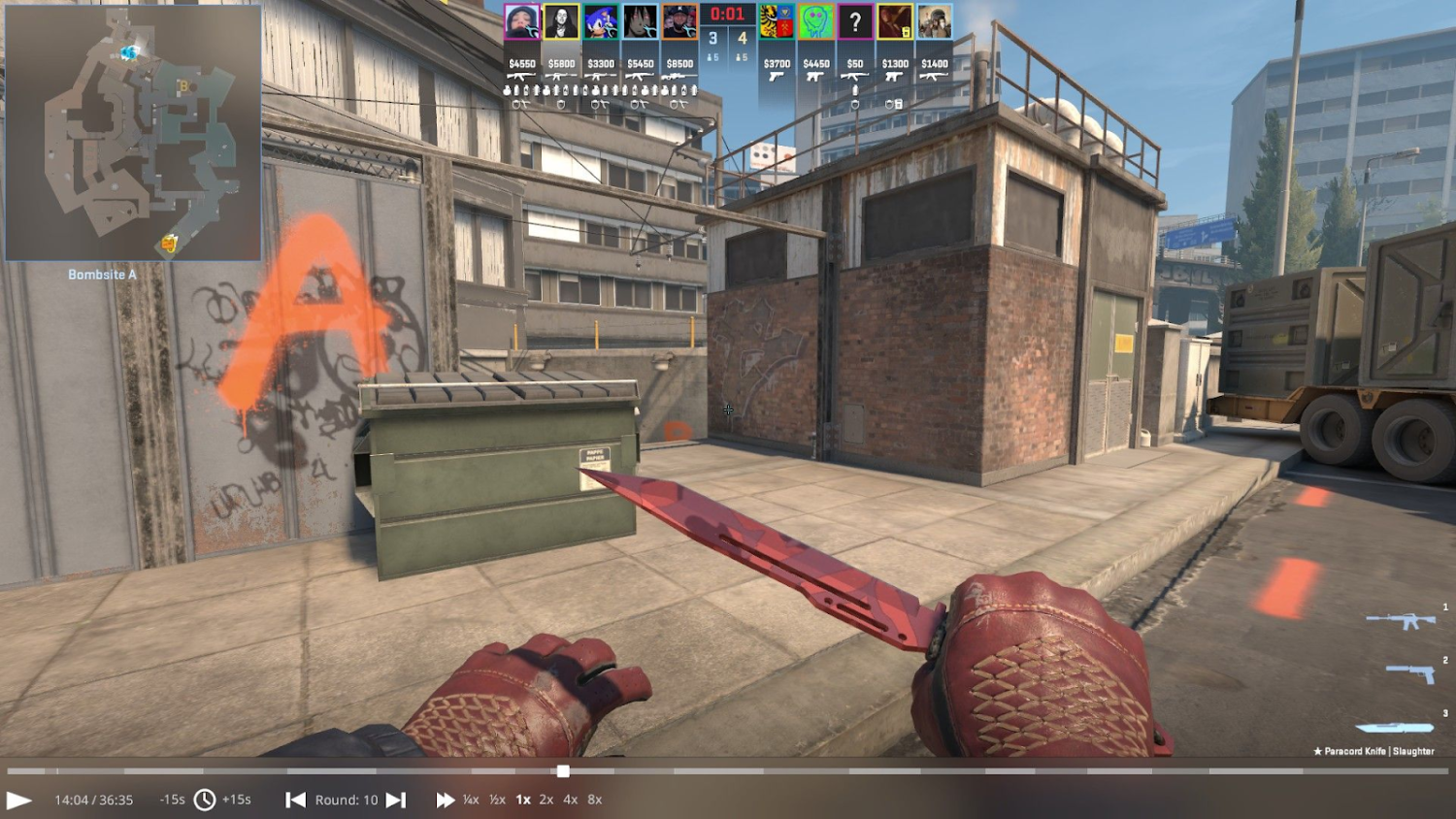
İzleme sürecinin ilk adımı demo dosyasını edinmektir. Süreç oldukça basit olsa da CS2'de FACEIT demolarının nereden izleneceğini her yeni başlayan bilmez. İşe, kişisel profilinizde tüm maç geçmişinizin tutulduğu resmî FACEIT sitesinden başlamanız gerekir.
Platforma giriş yaptıktan sonra profilinize gidin ve "Matches" veya "Statistics" sekmesini açın. Burada her maçın tarihini, haritasını, sonucunu ve istatistiklerini gösteren eksiksiz oyun geçmişi görünür. İstediğiniz maçı seçtiğinizde, diğer seçeneklerin yanında "Watch Demo" düğmesinin de bulunduğu ayrıntılı maç sayfası açılır.
CS2 için FACEIT demosunu indirmek teknik olarak çok kolaydır: bu düğmeye bir kez tıklamanız yeterlidir. Sistem bilgisayarınıza .zip biçiminde bir arşiv indirmeye başlar. Dosya tarayıcınızın varsayılan indirme klasörüne kaydedilir; oradan istediğiniz yere taşıyabilirsiniz. Dosya boyutu maçın süresine göre genellikle 30 ila 100 MB arasındadır.
Kayıtların erişim süresi sınırını da hesaba katın. FACEIT sunucularında demolar maçın bitişinden itibaren tam 30 gün saklanır, ardından otomatik olarak silinir. Yani ilginç maçları indirmeyi ertelemek iyi bir fikir değildir.
Demo kaynağı | Saklama süresi | Takım sesine erişim | Dosya biçimi |
FACEIT | 30 gün | Evet (konsol komutlarıyla) | .zip → .dem |
Valve eşleştirmesi | Steam üzerinden, talep üzerine | Hayır | .dem |
Premier modu | Steam profili üzerinden | Hayır | .dem |
Tablo, demo kaynakları arasındaki temel farkları açıkça gösteriyor. FACEIT'in avantajı, iki takımın da sesli sohbetini kaydetmesidir; bu, oyunun kapsamlı analizi için kritik önemdedir. Valve'ın resmî eşleştirme sistemi bu imkânı sunmaz.
FACEIT Demosu CS2'de Hangi Klasöre Konur?
İndirmeden sonra, oyuncuların en çok hata yaptığı aşama başlar. Demoyu CS2'de hangi klasöre koyacağınız temel bir sorudur, çünkü yanlış klasör başlatma sırasında "Demo Not Found" hatasına yol açar. Dosyayı doğru yere koymak için birkaç önemli adımı izlemeniz gerekir.
Demoyu yerleştirmek için adım adım talimatlar:
Arşivi çıkarın. İndirilen dosya sıkıştırılmış bir arşivdir ve açılması gerekir. Herhangi bir arşivleme programı işinizi görür: WinRAR, 7-Zip, hatta Windows'un yerleşik aracı. Arşivden .dem uzantılı bir dosya çıkar; bu, maçın kaydıdır.
Dosyayı yeniden adlandırın. Kritik bir nokta: dosyayı yerleştirmeden önce yeniden adlandırmanız gerekir. Ad yalnızca Latin harfleri ve rakamlardan oluşmalı, boşluk veya özel karakter içermemelidir. Örneğin "faceit match 12.01.dem" yerine "faceit_match_1201.dem" kullanın. Addaki boşluklar, oyunun demoyu bulamamasının yaygın bir nedenidir.
Doğru klasöre koyun. CS2'nin eski oyuna göre en önemli farkı buradadır. Doğru yol şöyledir: C:\Program Files (x86)\Steam\steamapps\common\Counter-Strike Global Offensive\game\csgo. Yapıya dikkat edin: ana oyun klasöründen sonra önce "game", ardından "csgo" alt klasörünü açmanız gerekir.
Klasörü Steam üzerinden bulun. Gerekli klasörü bulmanın en kolay yolu Steam istemcisidir. Kütüphanenizi açın, Counter-Strike 2'yi bulun, sağ tıklayın ve "Yönet" → "Yerel dosyalara göz at" seçeneğini seçin. Steam oyunun kök klasörünü açar; yapmanız gereken tek şey "game" → "csgo" klasörüne girmek ve yeniden adlandırdığınız .dem dosyasını oraya kopyalamaktır.
Pek çok oyuncu dosyayı yanlışlıkla eski ...\Counter-Strike Global Offensive\csgo yoluna veya CS:GO'da çalışan "replays" klasörüne koymaya çalışır. Counter-Strike 2'de bu işe yaramaz: FACEIT demoları yalnızca \game\csgo klasöründen okunur. Doğru yolu kullanmak, demonun sorunsuz açılması için en önemli koşuldur.
FACEIT Demo Nasıl İzlenir: CS2'de Demoyu Başlatma
Dosyayı doğru yere koyduktan sonra sıra başlatmaya gelir. FACEIT demosunu oyun istemcisi üzerinden açmak, Counter-Strike 2'deki tüm demo türleri için geçerli standart bir işlemdir.
Önce, henüz açık değilse geliştirici konsolunu etkinleştirmeniz gerekir. CS2 ayarlarında "Game" (Oyun) bölümüne gidin ve "Geliştirici konsolunu etkinleştir" seçeneğini işaretleyin. Konsol varsayılan olarak klavyede 1 rakamının solundaki tilde (~) tuşuyla açılır.
CS2'de FACEIT demosunu konsoldan açmak oldukça basittir. Oyunu başlattıktan sonra konsolu açın ve .dem uzantısını yazmadan playdemo dosya_adı komutunu girin. Örneğin dosyanın adı "faceit_match_1201.dem" ise komut şöyle olur: playdemo faceit_match_1201.
Önemli bir ayrıntı: dosya adında büyük harf kullandıysanız adı büyük/küçük harfe dikkat ederek birebir girmelisiniz. Komut doğru girildiğinde demo otomatik olarak yüklenir ve oynatılmaya başlar. Ekranda kaydın başladığı andan itibaren oyun görünür; bu genellikle maç öncesi ısınma bölümüdür.
"Demo Not Found" hatası çıkıyorsa nedenleri şunlar olabilir: dosya yanlış klasördedir, dosya adında boşluk veya özel karakter vardır ya da komutta yanlışlıkla .dem uzantısı yazılmıştır.
Demoda Takımların Sesli Sohbetini Dinleme
İzleme sırasında en çok sorulan sorulardan biri takımların sesli sohbetine erişimdir. CS2'de FACEIT demolarının sesi varsayılan olarak çalınmaz ve bu, ilk izlemede oyuncuların kafasını karıştırır. Bu bir hata veya dosya sorunu değildir; yalnızca maç kaydında kullanılan GOTV sisteminin teknik bir özelliğidir. FACEIT demoları SourceTV sunucu sistemiyle kaydedilir; sesli sohbet kayıtta bulunur, ancak konsol komutlarıyla elle açılması gerekir.
İki takımın sesiyle birlikte FACEIT demosu izlemek için adım adım talimatlar:
Counter-Strike 2'yi başlatın ve geliştirici konsolunu ~ (tilde) tuşuyla açın.
Sesli sohbet komutlarını girin (kritik nokta: komutlar playdemo komutundan ÖNCE girilmelidir, aksi hâlde çalışmaz):
tv_listen_voice_indices -1: 0-31 arasındaki oyuncu slotlarını kapsar
tv_listen_voice_indices_h -1: 32-63 arasındaki oyuncu slotlarını kapsar, böylece maçtaki tüm katılımcılar dahil edilir
Demodaki mesajları görmek için tv_relaytextchat 2 komutuyla yazılı sohbeti açın.
Yukarıdaki tüm komutları girdikten sonra demoyu playdemo dosya_adı komutuyla başlatın.
FACEIT'in resmî destek sayfası bu komutların çalıştığını doğrular ve oyuncu topluluğu bunları takım içi iletişimi analiz etmek için yaygın biçimde kullanır. Komutlardaki -1 değeri tüm oyuncuları aynı anda dinlemenizi sağlar. Bazı çok eski demoların, sistemin önceki sürümlerindeki teknik sınırlamalar nedeniyle hiç ses kaydı içermeyebileceğini de unutmayın. Maç sırasında sesli sohbeti açma ve mikrofon ayarları FACEIT'te sesli sohbet rehberimizde ayrıca anlatılıyor.
FACEIT Maç Tekrarını İzlerken Oynatma Kontrolü
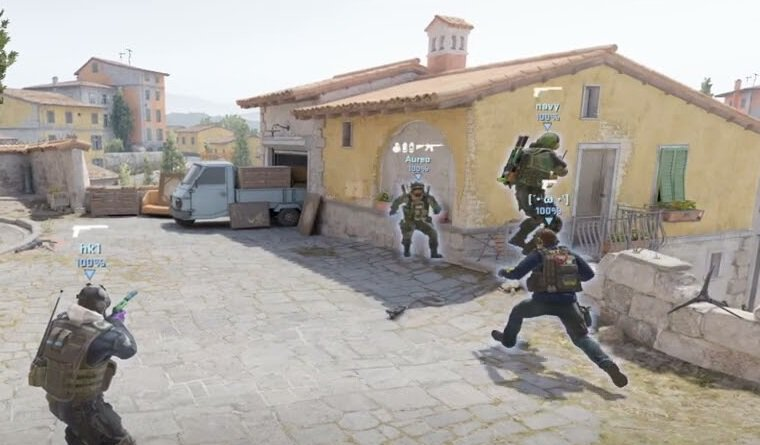
Kayıt başladıktan sonra izlemeyi kontrol etmeniz gerekir. CS2'de FACEIT demolarını izlemenin en rahat yolu, analiz için gereken tüm araçları sunan yerleşik Demo UI arayüzüdür.
Grafik kontrol arayüzü konsolda demoui komutuyla veya Shift + F2 kısayoluyla açılır. Oynatma, duraklatma, geri sarma ve turlar arası gezinme düğmelerinin bulunduğu bir panel görünür. Üstteki kaydırıcı maçın zaman çizelgesinde hızla ilerlemenizi sağlar, "Previous Round" ve "Next Round" düğmeleri ise turlar arasında anında geçiş yapar.
Temel kısayol tuşları demo analizini ciddi ölçüde hızlandırır. Space tuşu oynatmayı duraklatır ve devam ettirir; belirli anları ayrıntılı incelemek için idealdir. Tab tuşu oyuncuların tüm istatistiklerini içeren skor tablosunu açar. 1'den 0'a kadar rakam tuşları fare kullanmadan oyuncular arasında anında geçiş yapmanızı sağlar.
İleri düzey analiz için oyuncular oynatma üzerinde daha fazla kontrol sağlayan konsol komutlarını kullanır. demo_timescale komutu izleme hızını değiştirir: 0.5 değeri, anları ayrıntılı incelemek için hızı yarıya indirir; 2 veya 3 değeri ise önemsiz bölümleri hızla geçmek için oynatmayı hızlandırır.
Komut | Açıklama | Pratik kullanım |
demo_pause | Oynatmayı durdurur | Analiz için anı dondurmak |
demo_resume | Duraklatmadan sonra devam ettirir | İzlemeye devam etmek |
demo_timescale 0.5 | 2 kat yavaşlatır | Hızlı peek'leri ve flaşları incelemek |
demo_timescale 2 | 2 kat hızlandırır | Eko turları hızlıca geçmek |
demo_gototick 15000 | 15000. tick'e atlar | İstenen ana anında geçmek |
Tablo, etkili demo analizi için en kullanışlı komutları gösteriyor. Bunları kısayol tuşlarıyla birleştirerek kendinize en rahat analiz düzenini kurabilirsiniz.
Kamera modları analiz imkânlarını daha da artırır. Birinci şahıs görünümü (POV), nişangâh ve fare hareketleri dahil oyuncunun gördüğü her şeyi tam olarak gösterir. Üçüncü şahıs görünümü konumlanmayı dışarıdan değerlendirmenizi sağlar. Serbest kamera ise haritanın üzerinde dolaşıp iki takımın dizilişini aynı anda izlemenize olanak tanır; bu, taktikleri anlamak için paha biçilmezdir.
FACEIT Demo İzleme Sorunları ve Çözümleri
Oyuncular demolarla çalışırken düzenli olarak bazı sorunlarla karşılaşır. Hataların nedenini bilmek, çözüm aramakla vakit kaybetmeden onları hızla gidermenize yardımcı olur. Aşağıda en sık görülen sorunlar ve çözümleri yer alıyor.
"Demo Not Found" Hatasında Ne Yapmalı?
"Demo Not Found" (demo bulunamadı) hatası en yaygın sorundur. Nedenleri ve çözümleri:
Dosya yanlış klasörde. Demonun kök klasörde veya "game" alt klasörü olmadan \csgo'da değil, \game\csgo klasöründe olduğundan emin olun.
Dosya adında boşluk, Türkçe karakter (ç, ğ, ı, ö, ş, ü) veya Kiril harfi var. Basit çözüm: dosyayı boşluksuz, yalnızca Latin harfleriyle yeniden adlandırın.
Komutta .dem uzantısı yazılmış. playdemo komutunda uzantı belirtilmez.
Demo Neden Açılmıyor veya Oyun Çöküyor?
Demo yüklenirken açılmama veya oyunun çökmesi bozuk bir dosyadan kaynaklanabilir. Çözümler:
Steam üzerinden CS2 dosyalarının bütünlüğünü doğrulayın: oyuna sağ tıklayın → Özellikler → Yüklü Dosyalar → Oyun dosyalarının bütünlüğünü doğrula.
Demoyu orijinal .zip arşivinden yeniden çıkarın.
Karmaşık karakterler içermeyen daha basit bir dosya adı kullanın.
Demoda Ses Yoksa Nasıl Düzeltilir?
Sesin olmaması, oyuncuların başlatmadan önce ses komutlarını girmeyi unuttuğu yaygın bir durumdur. Çözüm:
tv_listen_voice_indices -1 ve tv_listen_voice_indices_h -1 komutları playdemo komutundan önce girilmelidir.
Demo zaten oynatılıyorsa disconnect komutuyla çıkın, ses komutlarını girin ve demoyu yeniden başlatın.
İndirirken "Access Denied" Hatası Çıkarsa Ne Yapmalı?
İndirme sırasında görülen "Access Denied" (erişim reddedildi) hatası genellikle FACEIT tarafındaki teknik sorunlarla ilgilidir. Çözümler:
Tarayıcıda maç sayfasını yenilemek çoğu zaman sorunu çözer.
Bilgisayarınızda kuruluysa demoyu FACEIT uygulaması üzerinden indirin.
Sorunların çoğu talimatları dikkatle izleyip her adımı kontrol ederek çözülür. Tüm denemelere rağmen CS2'de FACEIT demolarını izleyemiyorsanız platformun resmî sitesi üzerinden FACEIT desteğine başvurun.
FACEIT Maç Analizinin Pratik Faydaları
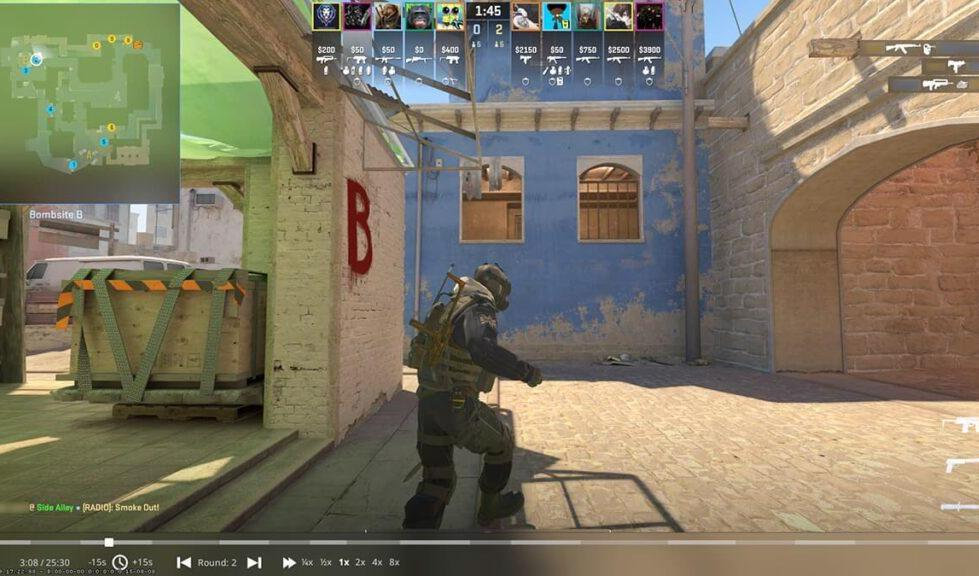
Kendi maçlarınızı düzenli olarak izlemek becerilerinizi geliştirmede büyük avantaj sağlar. Gerçek zamanlı oynarken stres ve o ana odaklanma nedeniyle pek çok hata fark edilmez. Demo, her kararı sakin kafayla analiz etmenize olanak tanır.
Kendi hatalarınızı incelemeye konumlanmadan başlayın. Oyuncular çoğu zaman tahmin edilebilir yerlerde durduklarını veya açıları açık bıraktıklarını fark etmez. Rakibin kamerasından bakınca frag'ın ne kadar kolay ya da zor olduğu görülür. Rotasyon zamanlamaları, utility kullanımı, save veya force buy kararları: tekrar izlerken hepsi açıkça ortaya çıkar.
Rakip analizi onların oyun alışkanlıklarını ortaya çıkarır. Bazı oyuncular belirli haritalarda hep aynı pozisyonları tercih eder, kendine özgü peek'ler yapar veya utility'ye hep aynı şekilde tepki verir. Bu ayrıntıları akılda tutmak sonraki karşılaşmalarda avantaj sağlar. Profesyonel takımlar önemli maçlardan önce rakiplerin demolarını saatlerce inceler.
İçerik üretimi de demo indirmenin bir başka nedenidir. Oyuncular en iyi anlarını YouTube, TikTok veya kişisel arşivleri için kaydeder. İnanılmaz clutch'lar, isabetli wallbang'ler veya kusursuz hesaplanmış taktikler saklanmayı hak eder; zamanla bu anlar oyundaki gelişiminizin güzel hatıralarına dönüşür.
CS2'de FACEIT demolarını nasıl izleyeceğinizi bilmek, izlemeyi basit bir eğlenceden güçlü bir gelişim aracına dönüştürür. Profesyonel oyuncular her gün bu işe boşuna zaman ayırmaz; sonuçları istatistiklerde ve puan artışında görülür.
Özet
Counter-Strike 2'de FACEIT demolarıyla çalışmak birkaç net adımdan oluşur: arşivi platformun sitesinden indirmek, dosyayı çıkarmak, doğru \game\csgo klasörüne koymak ve konsolda playdemo komutuyla başlatmak. Kilit nokta, kaydı başlatmadan önce ses komutlarını girerek iki takımın iletişimini de duyabilmektir.
Demoların FACEIT sunucularında yalnızca 30 gün saklandığını unutmayın. Değerli maçları inceleme fırsatını kaçırmamak için hemen indirin. Kendi oyununuzu demolar üzerinden düzenli analiz etmek, yeni başlayanlardan profesyonellere kadar her seviyedeki oyuncunun kullandığı, kanıtlanmış bir gelişim yöntemidir.
FACEIT Demo İzleme Hakkında Sık Sorulan Sorular
FACEIT demoları ne kadar süre saklanır?
Maçın bitişinden itibaren tam 30 gün. Bu sürenin sonunda kayıt FACEIT sunucularından otomatik olarak silinir ve geri getirilemez, bu yüzden önemli maçları hemen indirin.
FACEIT maç tekrarını indirmeden izleyebilir miyim?
Maçı CS2 içinde izlemek için demo dosyasını indirmeniz gerekir: maç sayfasındaki "Watch Demo" düğmesi .zip arşivini bilgisayarınıza indirir. Dosyayı \game\csgo klasörüne koyduktan sonra playdemo komutuyla başlatırsınız.
playdemo komutuna .dem uzantısı yazılır mı?
Hayır. Komut yalnızca dosya adıyla yazılır, örneğin playdemo faceit_match_1201. Uzantıyı eklemek "Demo Not Found" hatasının yaygın nedenlerinden biridir.
