


FACEIT'te "oyun sunucusu ile bağlantı kurulamadı" hatası çoğunlukla dört nedenden kaynaklanır: FACEIT Anti-Cheat istemcisi çalışmıyordur, FACEIT'e yanlış Steam hesabı bağlıdır, güvenlik duvarı ya da antivirüs bağlantıyı engelliyordur veya CS2 dosyaları ve sürümü sunucuyla uyuşmuyordur. Hile önleme istemcisini yönetici olarak yeniden başlatmak, Entegrasyonlar bölümünde Steam hesabını kontrol etmek ve Steam üzerinden oyun dosyalarını doğrulamak sorunların büyük kısmını birkaç dakikada çözer.
FACEIT, etkili hile önleme sistemi ve kaliteli sunucuları sayesinde rekabetçi CS2 için en popüler platformlardan biri olmaya devam ediyor. Yine de platformda ilk maçlarını oynayanlar kadar deneyimli oyuncular da zaman zaman FACEIT sunucusuna bağlanamıyor. Aşağıda hatanın olası tüm nedenlerini ve hile önleme ayarlarından ağ sıfırlamaya kadar adım adım çözümleri bulacaksınız.
FACEIT Sunucusuyla Bağlantı Kurulamadı Hatasının Ana Nedenleri
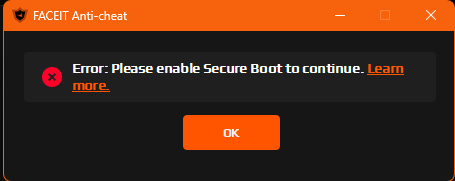
Oyuncu CS2'de FACEIT sunucusuna katılamadığında nedenler farklı olabilir. FACEIT, oyunla eş zamanlı çalışması gereken kendi hile önleme istemcisini kullanır ve bu istemcideki herhangi bir arıza bağlantıyı imkânsız hâle getirir. Steam hesabının doğru bağlanmış olması da önemli rol oynar.
Bağlantının reddedilmesinin sık görülen bir nedeni de ağ sorunlarıdır. Güvenlik duvarları ve antivirüsler gerekli bağlantıları engelleyebilir, internet servis sağlayıcısı hile önleme sunucularına giden trafiği filtreleyebilir, modem ise gerekli portları geçirmeyebilir. Bozuk CS2 dosyaları da bağlanma sırasında çakışmalara yol açar.
Aktif bir maç sırasında gelen Steam veya Counter-Strike 2 güncellemeleri ayrı bir sorun yaratır. Oyun otomatik olarak güncellenirse istemci sürümü artık sunucu sürümüyle eşleşmez. Aynı yerel ağdaki arkadaşlarla oynarken ise birden fazla bilgisayar aynı ayarları kullandığında port çakışması ortaya çıkar.
Temel Bağlantı Ayarlarını Kontrol Etme
Doğru Steam Hesabının Bağlanması
Bağlantı sorunlarında ilk kontrol edilmesi gereken şey, Steam hesabının FACEIT profiline doğru şekilde bağlanmış olmasıdır. Her Steam hesabı yalnızca bir platform hesabına bağlanabilir ve yanlış hesabın kullanılması bağlantı hatalarına neden olur.
Kontrol için FACEIT web sitesine girin, Ayarlar (Settings) bölümüne gidin ve Entegrasyonlar (Integrations) sekmesini açın. Bağlı Steam hesabı burada görünür; bunun CS2'yi başlattığınız hesapla birebir aynı olduğundan emin olun. Uyumsuzluk varsa eski hesabın bağlantısını kaldırıp doğru hesabı bağlamanız gerekir. Bu işlemin ayrıntılarını FACEIT hesap bağlantısını kaldırma rehberimizde bulabilirsiniz.
Bir diğer yaygın hata, oyunu Steam kütüphanesi yerine doğrudan cs2.exe dosyasından başlatmaktır. FACEIT, Counter-Strike 2'nin Steam istemcisi üzerinden açılmasını şart koşar; aksi hâlde güvenlik sistemi oyun oturumunu doğrulayamaz.
Maç Sunucusuna Bağlanma Yöntemleri
FACEIT, maç sunucusuna bağlanmak için iki resmî yöntem sunar. Birincisi, maç odasındaki "Copy" düğmesiyle sunucu IP adresini kopyalayıp CS2 konsoluna yapıştırmaktır. Bunun için tilde (~) tuşuyla konsolu açın, kopyaladığınız adresi yapıştırın ve Enter'a basın.
İkinci yöntem, "Connect via Anti-cheat" düğmesiyle otomatik bağlantıdır. Düğmeye tıkladığınızda FACEIT istemcisi CS2'yi kendiliğinden başlatır ve sizi sunucuya bağlar. Önemli koşul: oyunun en son sürüme güncellenmiş olması gerekir.
Konsol üzerinden FACEIT sunucusuna bağlanamıyorsanız ikinci yöntemi deneyin, sorun otomatik bağlantıdaysa tam tersini yapın. Sistem yapılandırmasına bağlı olarak bazen yöntemlerden biri daha kararlı çalışır.
FACEIT Anti-Cheat Kaynaklı Bağlantı Sorunlarını Çözme
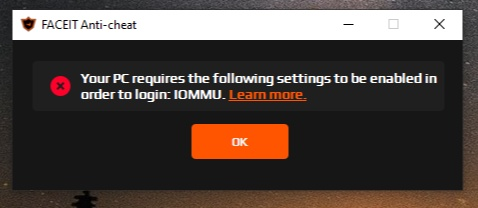
Hile Önleme Sunucularına Bağlanırken Donma
FACEIT Anti-Cheat istemcisi "Connecting to FACEIT servers..." mesajında takılı kalıyorsa sorun genellikle hile önleme sunucularıyla kurulan ağ bağlantısındadır. İlk adım istemciyi yeniden başlatmaktır: uygulamayı tamamen kapatın ve yönetici olarak yeniden açın.
Yeniden başlatma işe yaramadıysa sıradaki adım, FACEIT sunucularının durumunu resmî faceitstatus.com sitesinden kontrol etmektir. Platform bazen bakım çalışması yapar veya geçici sorunlar yaşar. Böyle bir durumda yapılacak tek şey hizmetin yeniden çalışmasını beklemektir.
FACEIT tarafında sorun yoksa kendi internet bağlantınızı kontrol edin. Hile önleme sistemi ac-client-ws.faceit.com adresine bağlanır; internet servis sağlayıcınız veya kurumsal ağ bu trafiği filtreliyorsa bağlantı kurulmaz.
FACEIT Anti-Cheat'i Temiz Kurulumla Yeniden Yükleme
Temel yöntemler işe yaramadığında ve CS2'de FACEIT sunucusuna girilemiyorsa hile önleme istemcisini temiz şekilde yeniden kurmak gerekir. İşlem, mevcut sürümün Windows ayarlarındaki "Uygulamalar ve özellikler" (Apps & features) bölümünden tamamen kaldırılmasıyla başlar.
Kaldırma işleminden sonra sistem bağlantılarının ve geçici dosyaların temizlenmesi için bilgisayarı mutlaka yeniden başlatın. Ardından FACEIT Anti-Cheat'in güncel sürümünü platformun resmî web sitesinden indirin; üçüncü taraf kaynakları kullanmayın. Kurulumun ve ilk çalıştırmanın ayrıntıları FACEIT Anti-Cheat'i etkinleştirme rehberinde anlatılıyor.
Yeni sürümü kurduktan sonra programı hemen yönetici olarak çalıştırmanız önerilir. Bunu kalıcı hâle getirmek için FACEIT AC kısayolunun Özellikler penceresinde "Uyumluluk" sekmesini açıp "Bu programı yönetici olarak çalıştır" kutusunu işaretleyin.
Anti-Cheat'in Çalışmasını İsteyen Hata
FACEIT AC çalışmıyorken maça bağlanmaya çalıştığınızda "You need to have the Anti-cheat client running to connect" mesajı görünür. Çözüm basittir: Connect düğmesine basmadan önce hile önleme istemcisinin açık olduğundan emin olun.
Bu hata bazen hile önleme çalışırken de ortaya çıkar; bu, yanlış Steam hesabının kullanıldığını gösterir. FACEIT, hile önleme istemcisindeki hesap ile Steam profilinin eşleşip eşleşmediğini kontrol eder.
Ağ Sorunlarını Giderme
Çok Sayıda Başarısız Bağlantı Denemesi Hatası
CS2 konsolunda "Connection failed after 30 retries" mesajı görünüyorsa bilgisayarınız ile FACEIT sunucusu arasında bir ağ sorunu vardır. İlk teşhis, speedtest.net gibi servislerle internet hızını ve kararlılığını ölçmektir.
Sorun çoğu zaman ağ ekipmanını yeniden başlatarak çözülür. Modemi tamamen kapatın, 30 saniye bekleyin ve tekrar açın. Bu, ağ ayarlarını yeniler ve yönlendirme çakışmalarını ortadan kaldırabilir.
Yeniden başlatma işe yaramadıysa ve FACEIT sunucusuna hâlâ bağlanamıyorsanız, Windows Defender Güvenlik Duvarı'nı ve varsa diğer güvenlik duvarlarını geçici olarak kapatıp bağlanmayı yeniden deneyin.
Korumayı kalıcı olarak kapalı bırakmayın. Doğru çözüm, CS2'yi ve FACEIT Anti-Cheat'i Windows Defender ayarlarından güvenlik duvarı istisnaları listesine eklemektir.
Yerel Ağ için Port Yapılandırması
Aynı evden arkadaşlarla oynarken özel bir sorun ortaya çıkar: birden fazla bilgisayar FACEIT bağlantısı için aynı ağ portunu kullanmaya çalışır. CS2 varsayılan olarak 27005 numaralı portu kullanır ve aynı IP adresinden iki oyuncu aynı anda bağlandığında sunucu bu bağlantıları birbirinden ayırt edemez.
FACEIT'in resmî çözümü, Steam başlatma seçenekleriyle her oyuncuya ayrı bir port atamaktır. Bunun için Steam kütüphanesini açın, Counter-Strike 2'ye sağ tıklayın ve Özellikler'i seçin. Başlatma Seçenekleri alanına ilgili portun komutunu yazın.
Portların oyuncular arasında dağılımı:
Oyuncu | Başlatma Seçeneklerine yazılacak komut | Port |
Birinci | +clientport 27005 | 27005 |
İkinci | +clientport 27006 | 27006 |
Üçüncü | +clientport 27007 | 27007 |
Dördüncü | +clientport 27008 | 27008 |
Beşinci | +clientport 27009 | 27009 |
Komutu ekledikten sonra ayarlar penceresini kapatıp oyunu başlatın. Her oyuncu kendi portunu kullandığında FACEIT sunucusu tüm katılımcıların bağlantılarını doğru şekilde işleyebilir.
CS2 Dosyalarını Kontrol Etme ve Onarma
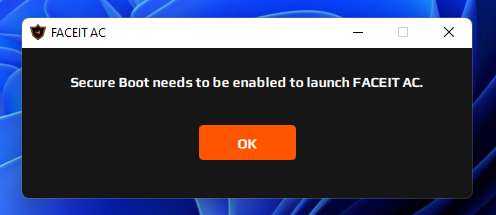
Dosya Bütünlüğünü Doğrulama
Bozuk veya değiştirilmiş oyun dosyaları, FACEIT sunucusuna katılamamanın sık görülen nedenlerindendir. Steam, oyun dosyalarını kontrol edip otomatik olarak onaran yerleşik bir araç sunar.
Kontrolü başlatmak için Steam'i açın, Kütüphane'ye gidin ve Counter-Strike 2'yi bulun. Oyuna sağ tıklayıp Özellikler'i seçin. Açılan pencerede Yüklü Dosyalar sekmesine geçin ve "Oyun dosyalarının bütünlüğünü doğrula" düğmesine tıklayın.
Steam bundan sonra tüm oyun dosyalarını tarar ve orijinal sürümlerle karşılaştırır. İşlem genellikle 2 ila 10 dakika sürer. Bozuk dosya bulunursa Steam bunları otomatik olarak indirip değiştirir.
Dosya Kontrolü Ne Zaman Gerekir
Bütünlük doğrulamasını her oyun çökmesinden veya başlatma hatasından sonra yapın. CS2 güncellemeleri, özellikle internet sorunlarında bazen hatalı yüklenir; güncellemeden sonra yapılan kontrol olası sorunları önler.
"Oyun sunucusu ile bağlantı kurulamadı" (Unable to establish connection with game server) hatası çoğu zaman doğrudan oyun dosyalarıyla ilgilidir. FACEIT Anti-Cheat oyun dosyalarında sorun bildirirse Steam kontrolü genellikle hatayı giderir.
Arayüz modifikasyonu, özel Atölye haritası veya yapılandırma dosyası değişikliğinden sonra da kontrol yapılması önerilir. Zararsız görünen değişiklikler bile hile önleme sistemiyle çakışabilir.
Maç Sırasında Gelen Güncellemelerle İlgili Sorunlar
Steam Güncellemelerinin Etkisi
Platformun resmî açıklamasına göre aktif bir FACEIT maçı sırasında Steam'in güncellenmeye başlaması oyunu etkilememelidir. Ancak pratikte Steam istemcisinin güncellemeleri bazen bağlantı kopmalarına yol açar ve oyuncu FACEIT sunucusundan atılarak hızlıca geri dönemez.
Bağlantı Steam güncellemesi sırasında koptuysa güncellemenin tamamen kurulmasını bekleyin. İstemci güncellenirken FACEIT sunucusuna bağlanma denemeleri başarısız olur.
Steam güncellemesi bittikten sonra istemciyi ve Counter-Strike 2'yi tamamen yeniden başlatın. Ne yazık ki FACEIT, güncellemelerden kaynaklanan bağlantı kopmaları nedeniyle kaybedilen Elo'yu telafi etmez.
Güncellemeden Sonra CS2 Sürümünü Geri Alma
Counter-Strike 2 bir FACEIT maçı sırasında otomatik olarak güncellenirse daha ciddi bir sorun ortaya çıkar. Sunucu önceki oyun sürümünde çalışmaya devam eder, oyuncunun istemcisi ise çoktan güncellenmiştir. Sürüm farkı yeniden bağlanmayı imkânsız kılar.
FACEIT'in resmî çözümü, oyunu Steam'in beta sistemi üzerinden önceki sürüme geri almaktır. Bunun için Counter-Strike 2 özelliklerini açın, Betalar sekmesine gidin ve Beta Katılımı menüsünden önceki sürümü seçin.
Önceki sürümü seçtiğinizde Steam gerekli dosyaları otomatik olarak indirir. Maç bittikten sonra beta ayarını mutlaka "None" (Yok) konumuna geri alın.
Teşhis için Konsol Komutları
Temel Bağlantı Komutları
CS2 konsolunda sunucu bağlantısıyla çalışmak için birkaç önemli komut bulunur. connect [IP:PORT] komutu FACEIT sunucusuna elle bağlanmak için kullanılır; maç odasından adresi kopyaladıktan sonra girmeniz gereken komut tam olarak budur.
Bağlantı koptuysa ama maç devam ediyorsa retry komutu son sunucuya yeniden bağlanmayı dener. disconnect komutu mevcut sunucudan bağlantıyı zorla keser; oyun donduğunda işe yarar.
Mevcut bağlantının teşhisi için status komutu kullanılır. Bu komut, oyuncunun bağlı olduğu sunucu hakkındaki bilgileri gösterir.
Windows Ağ Ayarlarını Sıfırlama
Standart yöntemler işe yaramadığında ve sorun açıkça Windows ağ ayarlarından kaynaklanıyorsa ağ yığınını tamamen sıfırlamak yardımcı olur. Bu işlemler yönetici haklarıyla açılmış Windows komut isteminde yapılır.
Komut istemini Windows aramasında bulun, sağ tıklayın ve "Yönetici olarak çalıştır" seçeneğini seçin. Ardından şu üç komutu sırayla girin: ipconfig /flushdns, netsh winsock reset ve netsh int ip reset.
Üç komutu da çalıştırdıktan sonra bilgisayarı mutlaka yeniden başlatın. Ayrıca Steam'de Ayarlar → İndirmeler → İndirme Önbelleğini Temizle yolunu izleyerek indirme önbelleğini temizlemeniz önerilir.
Mola Kullanımı ve Cezalardan Kaçınma
Sunucudan Ayrılma Kuralları
CS2'de FACEIT sunucusundan uzun süre koptuğunuzda ceza almamak için platformun ceza sistemini bilmek önemlidir. Oyuncu sunucuda beş dakikadan uzun süre bulunmazsa platform otomatik olarak sunucudan ayrılma cezası (ban) verir.
Modemi yeniden başlatmak veya teknik bir sorunu çözmek için oyundan kısa süre ayrılmanız gerekiyorsa takım arkadaşlarınızdan mola (timeout) almalarını isteyin. Bu, tur başlamadan önce sunucunun genel sohbetine !pause komutu yazılarak yapılır.
Mola, ceza riski olmadan sorunu çözmek için beş dakika kazandırır. Bu sürede ekipmanı yeniden başlatabilir, ayarları kontrol edebilir veya bağlantıyı geri getirmek için başka hızlı işlemler yapabilirsiniz.
Yüksek Ping Sorununu Çözme
Sunucudaki tüm oyuncular yüksek ping veya gecikme yaşıyorsa sorun sunucu tarafındadır. Bu durumda takım kaptanı, maç sayfasındaki canlı destek (live support) işlevini kullanarak FACEIT teknik desteğiyle iletişime geçmelidir.
Önemli nokta: takımlar yeni bir sunucuya taşınırsa tüm oyuncuların bu sunucuya bağlanması gerekir. Kaybeden takımdan en az bir oyuncu yeni sunucuya katılmazsa o takım hükmen mağlup sayılır.
Yüksek ping yalnızca bir oyuncuda görülüyorsa sorun o oyuncunun kendi bağlantısındadır. İlk teşhis adımı, bağlantı hızını speedtest.net üzerinden ölçmektir.
FACEIT Teknik Desteğiyle İletişime Geçme
Kendi başınıza denediğiniz tüm çözümler tükendiyse ve CS2'de FACEIT sunucusuna hâlâ katılamıyorsanız support.faceit.com üzerinden resmî FACEIT desteğine başvurun. Yanıtın kalitesi ve hızı, verdiğiniz bilgilerin eksiksizliğine doğrudan bağlıdır.
Talep (ticket) oluşturmadan önce şu bilgileri toplayın: sorunun tam olarak ne zaman ortaya çıktığı, maç odasındaki sunucu IP adresi, sorunun ekran görüntüleri veya video kaydı, sunucuya yönelik ping ve traceroute komutlarının sonuçları.
Talep oluştururken doğru kategoriyi seçmek önemlidir: "Elo, Server & Matchmaking Issues" → "Server Issues". Açıklamada sorunun özünü kısa ama ayrıntılı biçimde anlatın.
Bağlantı Sorunlarını Önleme
Bağlantı sorunlarından kaçınmanın en iyi yolu düzenli bakımdır. Her büyük CS2 güncellemesinden sonra, oyun normal çalışsa bile Steam üzerinden dosya bütünlüğünü kontrol etmeye değer.
FACEIT Anti-Cheat'i her zaman güncel tutun. Oyun oturumuna başlamadan önce FACEIT sunucularının durumunu faceitstatus.com adresinden kontrol etmek faydalıdır. En yüksek kararlılık için Wi-Fi yerine kablolu bağlantı kullanmanız da önerilir.
CS2'yi ve FACEIT Anti-Cheat'i antivirüs istisnalarına eklemek, kararlı çalışma için zorunlu bir ayardır. Oyundan önce yoğun kaynak kullanan programları kapatmak sistem kaynaklarını boşaltır ve çakışmaları önler.
Hızlı teşhis kontrol listesi:
Öncelik | İşlem | Süre |
1 | FACEIT AC'yi ve CS2'yi yeniden başlatın | 2 dakika |
2 | faceitstatus.com adresinden sunucu durumunu kontrol edin | 30 saniye |
3 | Steam hesabı bağlantısını kontrol edin | 1 dakika |
4 | Dosya bütünlüğünü doğrulayın | 5-10 dakika |
5 | Güvenlik duvarını geçici olarak kapatın | 1 dakika |
6 | Ağ ayarlarını sıfırlayın | 5 dakika |
7 | Hile önleme istemcisini yeniden kurun | 10 dakika |
8 | Desteğe başvurun | 10-15 dakika |
Sorunların çoğu listenin ilk dört adımındaki temel yöntemlerle çözülür. Bu önerileri uygulamak, FACEIT sunucusuna katılamama durumlarını en aza indirir ve kesintisiz bir oyun deneyimi sağlar.
FACEIT Bağlantı Hataları Hakkında Sık Sorulan Sorular
"Bağlantı oyun tarafından reddedildi" hatası ne anlama gelir?
Bu mesaj, CS2 istemcinizin FACEIT sunucusuna kabul edilmediğini gösterir. En sık nedenler, FACEIT Anti-Cheat'in kapalı olması, FACEIT'e başka bir Steam hesabının bağlı olması ve oyun sürümünün sunucudaki sürümle eşleşmemesidir. Önce hile önlemeyi yönetici olarak yeniden başlatın, ardından Entegrasyonlar bölümündeki Steam hesabını ve oyun dosyalarının bütünlüğünü kontrol edin.
FACEIT sunucuya bağlanamıyor hatası sadece bende mi var?
Bunu anlamanın en hızlı yolu faceitstatus.com adresine bakmaktır. Platformda genel bir arıza veya bakım varsa yapılacak tek şey beklemektir. Sayfada sorun görünmüyorsa neden büyük olasılıkla sizin tarafınızdadır: güvenlik duvarı, internet servis sağlayıcısının filtreleri, port çakışması veya bozuk oyun dosyaları.
Bağlantı koptuğunda Elo kaybeder miyim?
Beş dakika içinde sunucuya dönmezseniz platform otomatik olarak ayrılma cezası verir. Ayrıca FACEIT, güncellemelerden kaynaklanan kopmalar nedeniyle kaybedilen Elo'yu telafi etmez. Bu yüzden sorun çıktığında takım arkadaşlarınızdan hemen !pause ile mola almalarını isteyin.
