


Gestionar los bots en Counter-Strike 2 es una habilidad básica para cualquier jugador que quiera entrenar con eficacia. Los bots pueden ser una gran herramienta de entrenamiento o una distracción enorme cuando intentas concentrarte en lineups de granadas o en jugadas tácticas. Valve mantuvo el conjunto completo de comandos de consola para controlar la IA en tu servidor, y en CS2 funcionan igual de bien que antes.
La forma más rápida de quitar los bots en CS2 es abrir la consola de desarrollador con la tecla ~ y escribir bot_kick. Pulsa Enter y todos los bots del servidor desaparecerán al instante, dejándote el mapa libre para practicar en solitario. Este comando funciona en el modo Práctica y en cualquier servidor donde tengas permisos de administrador.
Cómo activar la consola de desarrollador para gestionar los bots
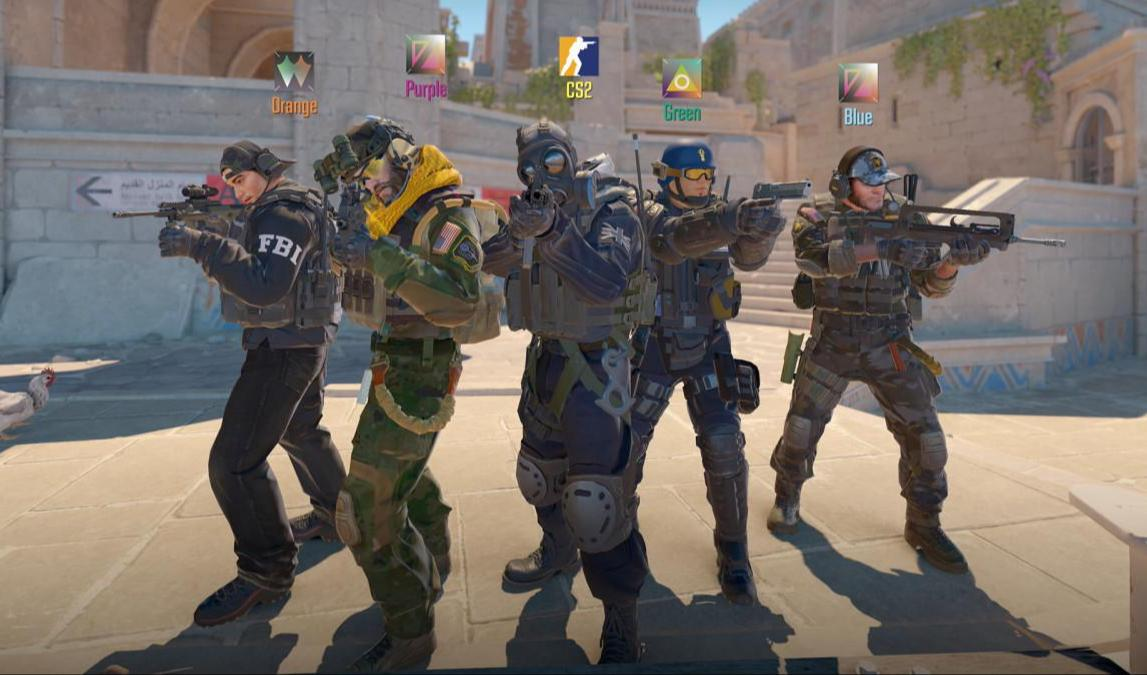
Antes de empezar a quitar bots en CS2, necesitas acceso a la consola de desarrollador. Viene desactivada por defecto y muchos jugadores nuevos ni siquiera saben que existe. La consola es, básicamente, una interfaz de línea de comandos que te da acceso directo a la configuración interna del juego.
La primera forma de activarla es desde el menú de ajustes de CS2. Inicia el juego, abre Ajustes (el icono del engranaje en la esquina superior izquierda), ve a la pestaña Juego y busca la opción Activar consola de desarrollador (~). Cámbiala de No a Sí y la consola estará disponible de inmediato.
El segundo método es mejor si quieres que la consola se abra automáticamente al iniciar el juego. En tu biblioteca de Steam, haz clic derecho en Counter-Strike 2, selecciona Propiedades y busca el campo Opciones de lanzamiento en la pestaña General. Escribe -console (sin comillas) y la consola se cargará cada vez que inicies el juego.
Una vez activada, la consola se abre con la tecla ~ (virgulilla), situada encima de Tab. Un detalle importante: la tecla solo se reconoce con la distribución de teclado en inglés. Si la consola no se abre, cambia primero el idioma de entrada a inglés, normalmente con Alt + Shift.
Comandos para quitar bots en CS2
Los comandos de consola para quitar bots en CS2 se dividen en varias categorías según lo que necesites. El conjunto básico permite eliminar todos los bots a la vez o quitarlos de forma selectiva por equipo. Estos comandos funcionan igual en el modo Práctica, en servidores locales y en salas privadas con amigos.
El comando principal para vaciar todo el mapa es bot_kick. Elimina al instante todos los bots, sin importar el equipo o la dificultad. Si solo quieres despejar un bando, también hay variantes del comando para eso. Esta es la lista completa de opciones básicas:
Comando | Descripción | Uso |
bot_kick | Elimina todos los bots del servidor | Mapa totalmente libre de IA |
bot_kick t | Elimina solo los bots del bando terrorista | Quita los bots de un solo bando |
bot_kick ct | Elimina solo los bots del bando antiterrorista | Deja bots solo en el bando T |
bot_kick NAME | Elimina un bot concreto por su nombre | p. ej., bot_kick Igor o bot_kick Cliffe |
El proceso es tan sencillo como parece. Abre la consola con ~, escribe el comando y pulsa Enter. Los bots desaparecen al momento, sin esperar a que termine la ronda. Esto es especialmente útil al preparar sesiones de entrenamiento en las que necesitas un mapa completamente vacío desde el principio.
Una limitación que conviene conocer: no puedes quitar varios bots de un equipo con un solo comando indicando un número. Si quieres quitar tres bots del bando CT, tendrás que ejecutar bot_kick ct tres veces. Valve nunca implementó algo como bot_kick ct 3; es una restricción heredada de CS:GO.
Los nombres de los bots se ven encima de sus modelos al comienzo de la ronda y en el marcador. CS2 usa una lista de nombres estándar: Igor, Yuri, Viktor, Minh, Arnold y otros. Quitar un bot concreto por su nombre es útil cuando quieres mantener los equipos con un número determinado de jugadores, pero necesitas liberar un puesto en particular.
Cómo quitar los límites de bots en CS2 y desactivar el autobalanceo
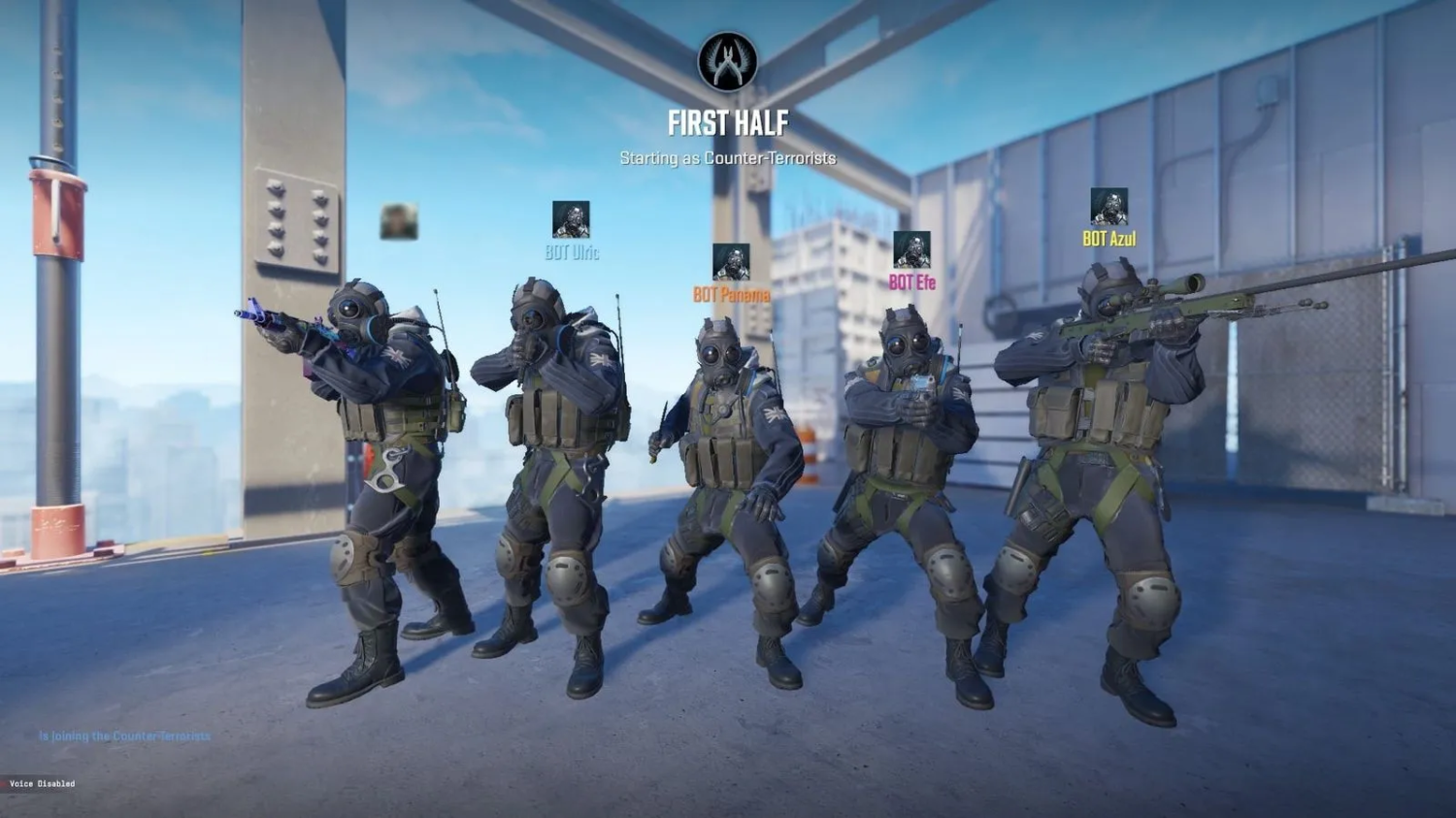
Por defecto, CS2 equilibra los equipos automáticamente y limita el número de jugadores de cada bando. Esto se convierte en un problema cuando entrenas y necesitas una configuración asimétrica, por ejemplo, un jugador contra diez bots. El sistema no deja de mover la IA de un equipo a otro para igualarlos, lo que arruina el propósito.
Para quitar los límites de bots en CS2 necesitas dos comandos de consola. El primero, mp_limitteams 0, elimina el tope de jugadores por equipo. El segundo, mp_autoteambalance 0, desactiva por completo el sistema de autobalanceo. Hay que ejecutar ambos comandos juntos para que todo funcione correctamente.
Comando | Valor | Efecto |
mp_limitteams 0 | 0 = límite desactivado | Jugadores ilimitados por equipo |
mp_limitteams 5 | 5 = máximo 5 jugadores | Fija un tamaño máximo de equipo concreto |
mp_autoteambalance 0 | 0 = autobalanceo desactivado | Desactiva el balanceo de bots entre equipos en CS2 |
mp_autoteambalance 1 | 1 = autobalanceo activado | El sistema iguala los equipos automáticamente |
El orden correcto es este: ejecuta primero mp_autoteambalance 0, después mp_limitteams 0 y solo entonces empieza a añadir o quitar bots. Si te equivocas en la secuencia, el sistema puede volver a meter bots o redistribuirlos entre los equipos por su cuenta.
Estos ajustes son fundamentales para ciertos escenarios de entrenamiento. Practicar retakes en una zona de bomba suele requerir una situación de 1 contra 5 en la que entrenas decisiones rápidas en inferioridad numérica. Sin desactivar los límites, esa configuración es imposible: el juego seguirá llenando tu equipo de bots para igualar las fuerzas.
Quitar bots en el modo Práctica de CS2: cómo preparar tu entorno de entrenamiento
Para sacar el máximo partido a la práctica en CS2 sin bots no basta con ejecutar bot_kick. Tienes que configurar el tiempo de ronda, la economía y otros ajustes del servidor para crear un entorno de entrenamiento adecuado. Los jugadores experimentados usan conjuntos de comandos ya preparados que convierten un mapa normal en un servidor de práctica completo.
Una buena configuración de entrenamiento empieza activando los trucos con sv_cheats 1: sin él, la mayoría de los comandos útiles están bloqueados. Después expulsas a los bots con bot_kick y ajustas el tiempo de ronda. Los dos minutos por defecto no bastan para trabajar lineups complejos, así que la mayoría de los jugadores lo fijan en 60 minutos con mp_roundtime_defuse 60.
Comando | Descripción | Para qué sirve |
sv_cheats 1 | Activa el modo trucos | Desbloquea los comandos de entrenamiento |
bot_kick | Elimina todos los bots | Deja el mapa libre para practicar |
mp_roundtime_defuse 60 | Fija el tiempo de ronda en 60 minutos | Tiempo de entrenamiento prácticamente ilimitado |
mp_freezetime 0 | Elimina el tiempo de congelación | La ronda empieza al instante |
mp_buy_anywhere 1 | Compra desde cualquier punto del mapa | No hace falta volver a la zona de aparición |
mp_buytime 60000 | Tiempo de compra de 60000 segundos | Menú de compra disponible en cualquier momento de la ronda |
sv_infinite_ammo 1 | Munición infinita | Practica el control del spray sin recargar |
mp_startmoney 16000 | Dinero inicial | Fondos máximos para comprar lo que necesites |
Estos comandos suelen pegarse en la consola en una sola línea para ahorrar tiempo. La cadena de configuración completa es esta: sv_cheats 1; bot_kick; mp_roundtime_defuse 60; mp_freezetime 0; mp_buy_anywhere 1; mp_buytime 60000; mp_startmoney 16000; sv_infinite_ammo 1; mp_restartgame 1. Pégala y el servidor se reiniciará con todos los ajustes nuevos aplicados.
Esta configuración es perfecta para trabajar lineups de granadas, estudiar mapas y practicar posiciones. La munición infinita te permite entrenar el control del retroceso sin detenerte a recargar. Poder comprar en cualquier sitio te ahorra el tiempo que perderías volviendo a la zona de aparición entre repeticiones.
Para un entrenamiento más avanzado, puedes añadir comandos como sv_grenade_trajectory 1, que muestra la trayectoria de vuelo de las granadas lanzadas, o sv_showimpacts 1, que muestra los impactos de bala. Estas herramientas te ayudan a entender la física del juego y a mejorar tu precisión de forma notable.
Cómo quitar la armadura a los bots en CS2 y configurar su equipamiento
Controlar el equipamiento de los bots abre nuevas posibilidades de entrenamiento. Quitar la armadura a los bots en CS2 es útil para practicar disparos a la cabeza: sin protección, los bots mueren de un solo tiro en la cabeza con la mayoría de las armas. Esto acelera el entrenamiento de precisión y te permite practicar flicks rápidos sin tener que rematar a objetivos heridos.
El comando principal para gestionar la armadura es mp_free_armor, con tres valores posibles. El cero elimina toda la protección, el uno da solo el chaleco y el dos, el equipo completo con casco. Conviene tener en cuenta que este comando afecta a todos los jugadores del servidor, incluido tú.
Comando | Valor | Efecto |
mp_free_armor 0 | Sin armadura | Los bots aparecen sin protección |
mp_free_armor 1 | Solo chaleco | Protección del cuerpo, sin casco |
mp_free_armor 2 | Armadura completa | Chaleco y casco automáticamente |
bot_knives_only 1 | Restricción | Los bots solo usan cuchillos |
bot_pistols_only 1 | Restricción | Los bots solo usan pistolas |
Los comandos adicionales limitan el equipamiento de los bots para entrenamientos específicos. bot_knives_only 1 obliga a toda la IA a ir solo con cuchillo, algo ideal para practicar el movimiento por el mapa sin riesgo de recibir daño a distancia. Los bots se convierten en objetivos móviles que puedes usar para simular la ruta de un jugador real sin ningún riesgo.
Para entrenar con pistola, bot_pistols_only 1 hace exactamente lo que dice. Combínalo con mp_free_armor 0 y obtendrás condiciones muy parecidas a una ronda de pistolas real, con rivales sin protección y poca potencia de fuego en ambos bandos. Este tipo de entrenamiento pule precisamente las habilidades que a menudo deciden el resultado de partidas enteras.
Los jugadores experimentados combinan estos ajustes con comandos que controlan el comportamiento. Por ejemplo, bot_stop 1 congela a los bots en su sitio y los convierte en objetivos estáticos para practicar la puntería de precisión. Cuando termines esa parte de la sesión, bot_stop 0 les devuelve la capacidad de moverse.
Un detalle importante: la mayoría de los comandos de control de bots requieren tener activo sv_cheats 1. Sin el modo trucos, los comandos no funcionan o muestran un error en la consola. Es la protección de Valve para impedir que estos comandos se usen en los servidores oficiales: solo funcionan en el modo Práctica o en tu propio servidor.
Cómo volver a añadir bots después de quitarlos
Una vez que has vaciado el servidor, a menudo querrás volver a añadir bots para seguir entrenando. Añadir bots en CS2 es tan sencillo como quitarlos, solo que con otro conjunto de comandos. El sistema te permite controlar no solo cuántos bots añades, sino también a qué bando van exactamente.
El comando básico bot_add añade un bot al equipo que tenga menos jugadores en ese momento. Si ambos bandos están igualados, el bot se asigna al azar a T o a CT. Para un control más preciso, usa las variantes específicas para cada equipo.
Comando | Descripción |
bot_add | Añade un bot al equipo más pequeño |
bot_add_t | Añade un bot a los terroristas |
bot_add_ct | Añade un bot a los antiterroristas |
bot_add_t expert | Bot experto en el bando terrorista |
bot_add_ct easy | Bot fácil en el bando CT |
bot_quota X | Fija el número total de bots |
bot_quota es especialmente útil para configurar todo rápido. En lugar de escribir bot_add diez veces seguidas, basta con ejecutar bot_quota 10 y el sistema llenará el servidor automáticamente hasta esa cifra. El reparto es equitativo: cinco por bando por defecto.
Un truco útil: bot_quota 0 funciona como alternativa a bot_kick. Fijar la cuota en cero elimina al instante todos los bots del servidor. A algunos jugadores les resulta más fácil recordar esto que un comando aparte para quitarlos.
En el modo competitivo, el límite es de cinco bots por bando. En los modos casuales, ese límite sube a diez. Puedes saltarte ambos con mp_limitteams 0 y mp_autoteambalance 0, como se explicó antes. Una vez eliminados esos límites, puedes crear cualquier combinación numérica que necesites para tu entrenamiento.
Para variar, prueba a añadir bots de distinta dificultad. El comando bot_difficulty con valores de 0 a 3 fija el nivel: el cero te da bots pasivos que no disparan, y el tres, rivales expertos con buenos reflejos. Puedes cambiar la dificultad sobre la marcha en plena sesión para adaptarla a lo que estés trabajando en cada momento.
Comandos avanzados para un control total
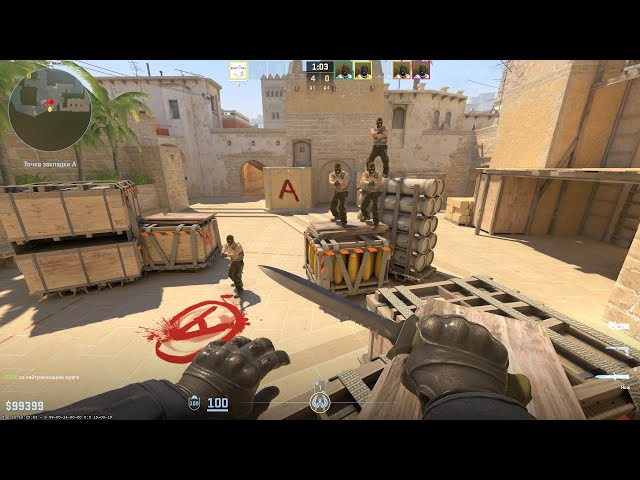
La gestión avanzada de bots incluye comandos que la mayoría de los jugadores ocasionales nunca tocan, pero que los jugadores serios consideran imprescindibles. Estas herramientas te permiten sacar a los bots del juego activo sin expulsarlos del servidor o colocar la IA en posiciones precisas del mapa.
bot_stop 1 congela a todos los bots en su sitio. Dejan de moverse, de disparar y de reaccionar ante ti por completo, lo que resulta perfecto para practicar puntería estática o estudiar ángulos en un mapa. Ejecuta bot_stop 0 para restaurar su comportamiento normal. Un comando relacionado, bot_zombie 1, va un paso más allá: no solo detiene a los bots, sino que también desactiva por completo sus ataques.
Comando | Efecto |
bot_stop 1 | Congela a todos los bots en su sitio |
bot_place | Coloca un bot en el punto al que apunta tu mira |
bot_difficulty 0-3 | Dificultad de pasivo a experto |
bot_zombie 1 | Convierte a los bots en objetivos inmóviles |
bot_chatter off | Silencia las frases de voz de los bots |
bot_dont_shoot 1 | Los bots no disparan |
bot_place es especialmente popular en la comunidad. Coloca un bot exactamente en el punto al que apunta tu mira cuando ejecutas el comando. Esto te permite crear escenarios de entrenamiento muy concretos, por ejemplo, situar bots en distintos puntos de una zona de bomba para practicar el prefire.
Combinar bot_stop 1 con bot_dont_shoot 1 crea las condiciones ideales para practicar las granadas. Los bots mantienen sus posiciones y no molestan, pero siguen sirviendo como referencia para comprobar si tu humo o tu molotov cae donde debe. Cuando tengas dominado el lineup, bot_stop 0 les devuelve la actividad para que puedas probarlo contra objetivos en movimiento.
Merece la pena ejecutar bot_chatter off siempre que quieras eliminar distracciones. Los bots de CS2 comentan constantemente lo que pasa con frases de voz: «Fire in the hole!», «Need backup!» y otras. En sesiones de entrenamiento intensas, en las que te concentras en los timings y la concentración, esa charla constante acaba cansando muy rápido.
Solución de problemas habituales
Incluso con los comandos correctos, los jugadores se topan con problemas. El más habitual es que la consola no se abre al pulsar ~. En nueve de cada diez casos, la causa es una distribución de teclado incorrecta. CS2 heredó una peculiaridad de CS:GO: la tecla de la consola solo funciona con la misma distribución en la que se asignó.
La solución es sencilla: cambia a inglés con Alt + Shift y vuelve a intentarlo. Si no funciona, revisa los ajustes de teclado del juego. La sección Teclado/Ratón te permite reasignar la consola a la tecla que prefieras. Algunos jugadores eligen una tecla específica precisamente para no tener que cambiar de distribución en plena sesión.
El segundo problema habitual es que los bots vuelven después de quitarlos. Esto ocurre cuando el autobalanceo sigue activado. Hay que introducir mp_autoteambalance 0 y mp_limitteams 0 antes de bot_kick; de lo contrario, el sistema seguirá rellenando los equipos automáticamente para igualarlos.
El tercer caso es que los comandos no funcionan o muestran el error «sv_cheats bloqueado». La mayoría de los comandos avanzados necesitan tener activo sv_cheats 1. Asegúrate de que sea lo primero que ejecutas en cualquier configuración de entrenamiento. Ten en cuenta que en los servidores oficiales de Valve estos comandos están totalmente bloqueados: solo funcionan en el modo Práctica o en un servidor que controles tú.
Si necesitas quitar muchos bots rápidamente y bot_kick no es suficiente, bot_quota 0 es una buena alternativa. Fijar la cuota en cero elimina todos los bots de una vez, algo que a algunos jugadores les resulta más rápido que ejecutar bot_kick varias veces seguidas.
Resumen rápido
El control total de los bots en Counter-Strike 2 depende por completo de la consola. Los comandos principales (bot_kick, mp_limitteams 0 y mp_autoteambalance 0) se vuelven algo natural tras unas pocas sesiones y pasan a formar parte automática de cualquier configuración de entrenamiento. Saber quitar, añadir y configurar bots en CS2 es una habilidad básica para cualquiera que se tome en serio la práctica.
Los jugadores experimentados guardan sus configuraciones de entrenamiento en archivos cfg. Un autoexec.cfg en Steam\userdata\your_id\730\local\cfg se ejecuta automáticamente cada vez que se inicia el juego. Así puedes cargar un entorno de entrenamiento completo, desde quitar los bots hasta ajustar la mira, con una sola línea.
Practicar flashes requiere una configuración del servidor; entrenar la puntería, otra distinta. La flexibilidad del sistema de comandos de CS2 permite crear cualquier entorno de entrenamiento que necesites, desde disparar a objetivos estáticos hasta enfrentarte a una IA agresiva en escenarios tácticos realistas.
