

La imagen da tirones, el héroe responde con retraso y en cada teamfight la partida se convierte en un pase de diapositivas: una historia conocida. Lo primero que hay que hacer en esa situación es activar el contador de FPS en Dota 2 y ver las cifras reales. Puedes hacerlo de tres formas integradas: desde los ajustes del propio juego, con las opciones de inicio de Steam o con el overlay global de Steam. No hacen falta programas de terceros ni utilidades de pago: todo es gratuito y funciona desde el primer momento.
¿Para qué sirve un contador de FPS en Dota 2?
Muchos jugadores pasan años jugando «a ojo» y nunca se plantean cómo ver los FPS en Dota 2. Pero es precisamente el contador de fotogramas lo que te ayuda a entender dónde está el problema: en el hardware o en la conexión a internet. Son cosas totalmente distintas y se solucionan de forma distinta.
Los FPS (Frames Per Second, fotogramas por segundo) son la cantidad de fotogramas que tu PC consigue renderizar en un segundo. Cuanto mayor es la cifra, más fluida es la imagen y más precisa la respuesta a tus acciones. Unos FPS bajos siempre tienen que ver con el hardware: la tarjeta gráfica, el procesador o la memoria RAM. En cambio, un ping alto y la pérdida de paquetes son problemas de la conexión a internet. Confundir ambas cosas es tratar la enfermedad equivocada.
Se considera cómodo un valor de 100–120 fotogramas por segundo. Con esos FPS el juego se mantiene fluido incluso en las grandes peleas de equipo, cuando en pantalla aparecen a la vez decenas de efectos y animaciones. El mínimo con el que el juego sigue siendo mínimamente controlable ronda los 30 FPS, pero eso ya está al límite, sobre todo en las teamfights.
Cómo activar el contador de FPS en Dota 2 desde los ajustes del juego
Es el método más sencillo y cómodo: no hace falta salir a Steam, rebuscar en las opciones de inicio ni instalar nada. Todo se hace desde el menú principal de Dota 2 en medio minuto. Es la opción que conviene probar primero, porque además del contador de FPS muestra el ping y la pérdida de paquetes, es decir, te da una imagen completa de lo que pasa con el juego.
Para activar el monitor integrado basta con seguir unos pasos sencillos:
Inicia Dota 2.
Abre los Ajustes: el icono del engranaje en el menú principal.
Ve a la pestaña «Controles».
Busca la sección «Juego» y, dentro de ella, el apartado «Varios».
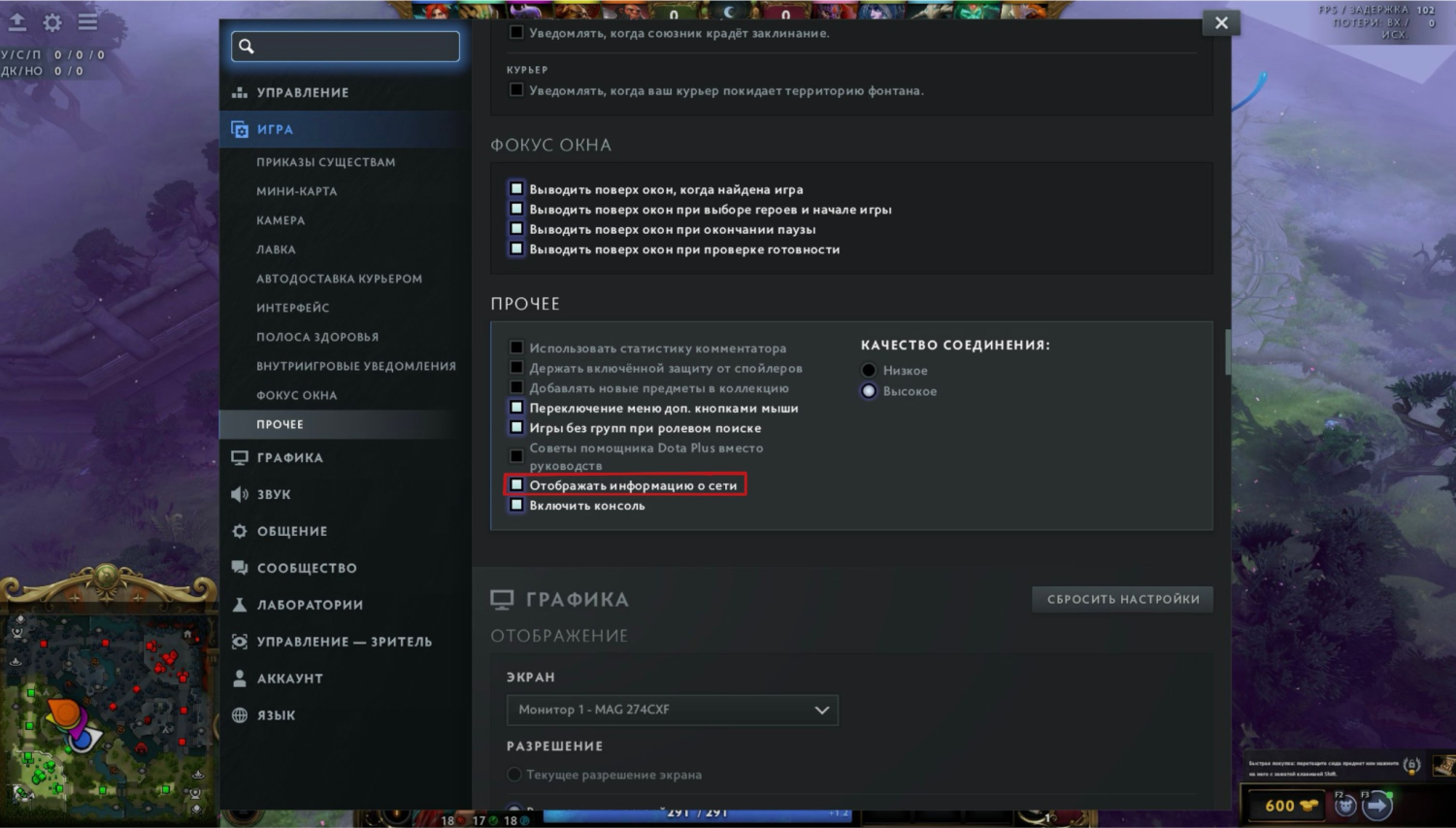
Marca la casilla «Mostrar información de red».
Haz clic en «Volver» y regresa al juego.
Después aparecerá en la esquina superior derecha de la pantalla una pequeña ventana con tres líneas: FPS, Ping y Loss. Esta combinación es justo la que necesitas: al ver los tres valores a la vez, entiendes al momento dónde buscar la causa del problema. También hay un atajo: en la esquina superior izquierda de los ajustes hay una barra de búsqueda; escribe «Mostrar información de red» y la opción aparecerá al instante. Para desactivar el contador, basta con desmarcar la misma casilla.
Cómo poner el contador de FPS en Dota 2 con las opciones de inicio
El segundo método es para quienes quieren que los FPS de Dota 2 se muestren automáticamente cada vez que inician el juego, sin tener que entrar en los ajustes. Resulta útil si sigues el rendimiento con regularidad o pruebas cambios en la configuración. Se ajusta una sola vez en el cliente de Steam y no requiere más atención.
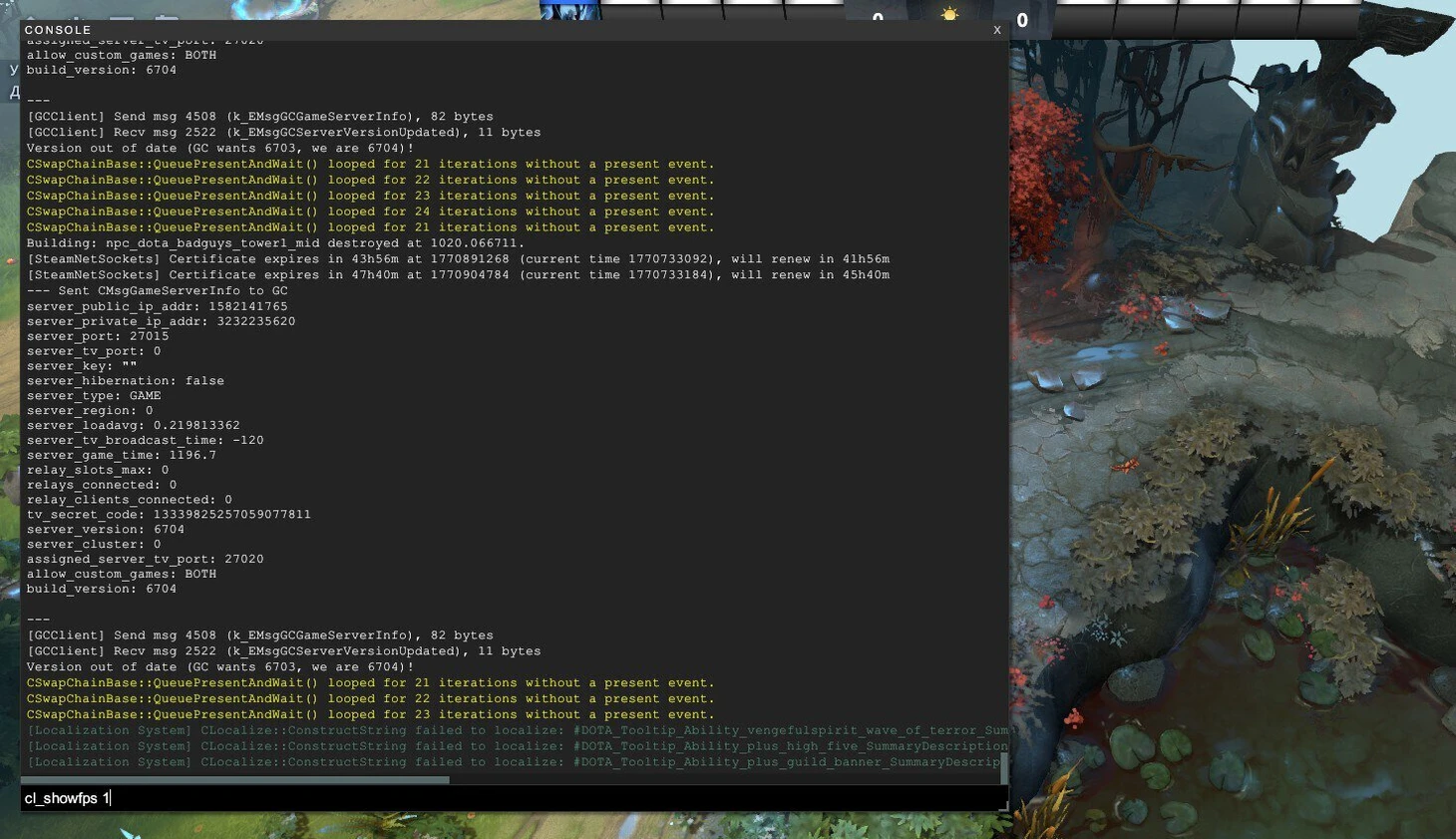
Hay que tener en cuenta que este método usa el comando de consola +cl_showfps 1, que se pasa al juego al iniciarlo. El contador resultante aparece en el lado izquierdo de la pantalla y solo muestra los fotogramas por segundo, sin ping ni pérdida de paquetes. Es una opción más compacta para quienes solo quieren vigilar el rendimiento de la tarjeta gráfica.
Así se muestran los FPS en Dota 2 con las opciones de inicio:
Abre el cliente de Steam.
Busca Dota 2 en la biblioteca y haz clic derecho sobre el juego.
Selecciona «Propiedades».
Ve a la pestaña «General» y busca el campo «Opciones de inicio».
Escribe en el campo: +cl_showfps 1
Cierra la ventana e inicia el juego.
A partir de ese momento, el contador aparecerá automáticamente cada vez que inicies el juego. Para quitarlo, vuelve a «Opciones de inicio» y borra el comando del campo, o sustitúyelo por +cl_showfps 0. No hace falta nada más: el cambio se aplica la próxima vez que inicies el juego.
Cómo mostrar los FPS en Dota 2 con el overlay de Steam
El tercer método es el monitor de rendimiento global integrado en el propio cliente de Steam. Su principal ventaja es que funciona en todos los juegos que inicias desde Steam, no solo en Dota. Si juegas a varios títulos y quieres ver el contador de FPS tanto en Dota 2 como en los demás, esta es la opción más lógica.
El contador de Steam es más compacto que el del juego: solo muestra los FPS, sin datos de red. A cambio, puedes colocarlo en la esquina de la pantalla que prefieras, algo práctico si otros elementos de la interfaz ya ocupan ese espacio. Se configura en unos pocos clics.
Para activar los FPS desde Steam, haz lo siguiente:
Abre el cliente de Steam.
Haz clic en el menú Steam, en la esquina superior izquierda → «Parámetros».
En la ventana que se abre, ve a la sección «En la partida».
Busca la opción «Monitor de rendimiento».
Activa «Mostrar monitor de rendimiento».
Elige la posición del contador en la pantalla: una de las cuatro esquinas.
A partir de entonces, el contador de FPS aparecerá automáticamente en la esquina elegida cada vez que inicies cualquier juego desde Steam. Para desactivarlo, vuelve a los mismos ajustes y desactiva la opción. No hace falta cambiar nada dentro de Dota 2.
Qué método elegir para ver los FPS en Dota 2
Los tres métodos funcionan y están probados, pero cada uno responde a una necesidad algo distinta. Para que te resulte más fácil elegir, aquí tienes una tabla comparativa:
Método | Dónde se configura | Qué muestra | Para quién |
Ajustes de Dota 2 | Dentro del juego | FPS + Ping + Loss | La mayoría de los jugadores |
Opciones de inicio (+cl_showfps 1) | Cliente de Steam | Solo FPS | Quienes quieren que se active solo |
Overlay de Steam | Ajustes de Steam | Solo FPS | Quienes juegan a varios juegos |
Para la mayoría de los jugadores de Dota, la mejor opción es el primer método: está integrado en el juego, no requiere pasos adicionales y muestra al momento los tres valores clave. Si los FPS son buenos pero el juego sigue yendo con lag, hay que mirar el Ping y el Loss. Esa combinación te da una idea completa de lo que pasa con el rendimiento en plena partida.
Cómo ver cuántos FPS tienes en Dota 2 y qué hacer si son bajos
Supongamos que ya has activado el contador de FPS en Dota 2 y las cifras no son buenas. ¿Qué hacer ahora? Lo importante es entender que los FPS dependen directamente del hardware. Ningún ajuste de red aumentará la tasa de fotogramas: eso es cosa exclusivamente de la tarjeta gráfica, el procesador y la memoria RAM.
Antes de cambiar nada, conviene repasar los requisitos básicos del sistema. Desde enero de 2024, Steam solo es compatible con Windows 10 y versiones posteriores. Los requisitos mínimos de Dota 2 son un procesador de doble núcleo a 2,80 GHz o más (Intel o AMD) y una tarjeta gráfica compatible con DirectX 11. Si tu hardware no llega a estas especificaciones, ningún ajuste te dará unos 60 FPS estables o más.
Estas son formas probadas de subir los FPS si son bajos de forma constante. Cada una da resultados reales, sobre todo si se combinan:
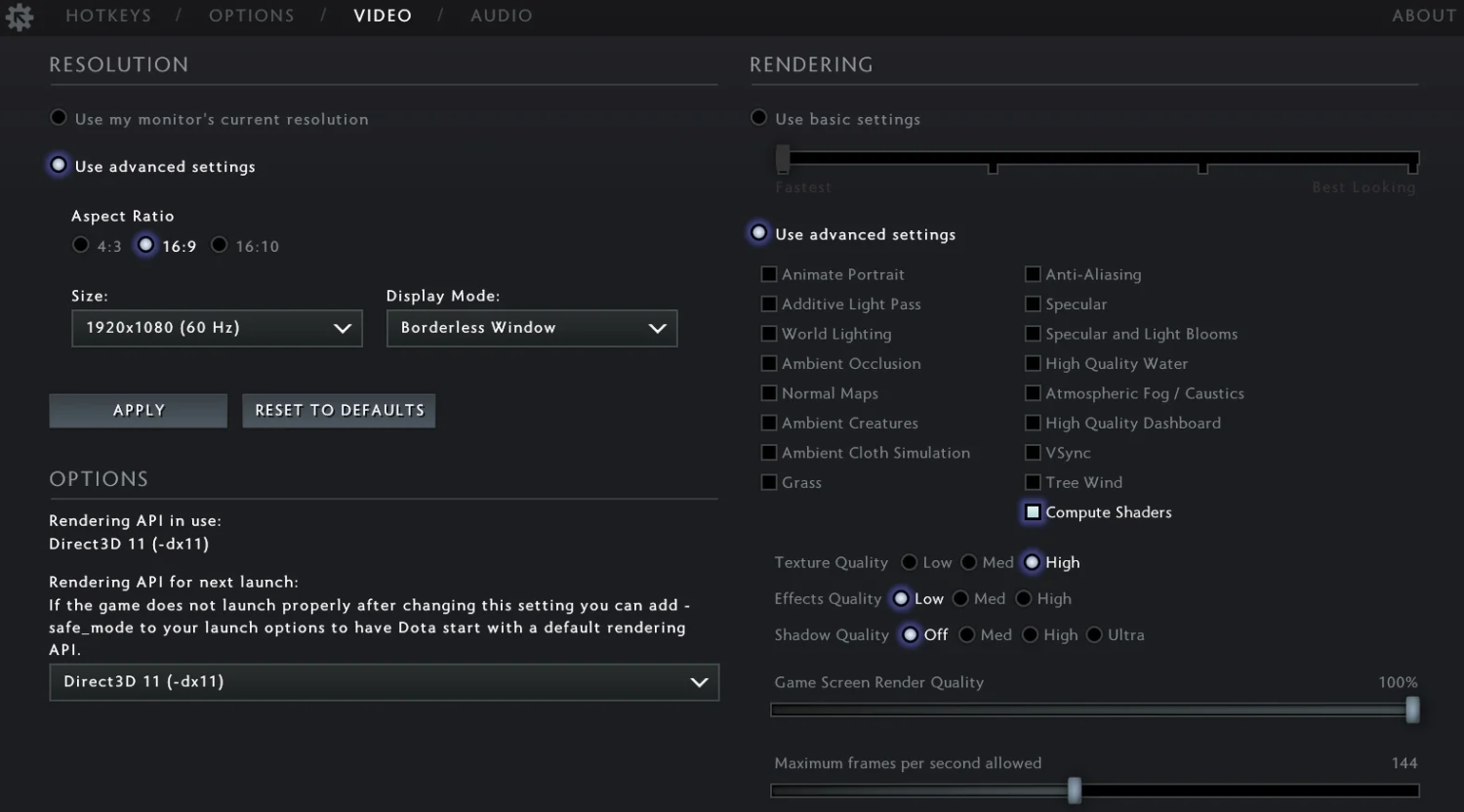
Baja los ajustes de la sección «Vídeo» al mínimo o a un nivel medio.
Activa el modo de pantalla completa: carga menos el sistema que el modo ventana.
Cierra las aplicaciones en segundo plano: el navegador con pestañas abiertas, el antivirus o los programas de grabación de vídeo consumen recursos.
Actualiza los controladores de la tarjeta gráfica a la última versión.
Fija un límite de FPS máximos en los ajustes de gráficos: así se suavizan las caídas en las teamfights, cuando la pantalla se llena de efectos.
El último punto suele subestimarse. Si el juego da 200 FPS cuando no pasa nada, pero cae a 40 en una teamfight, se notan tirones bruscos. Limitar el máximo a 120–144 FPS hace que esas caídas se noten menos y que la imagen parezca más estable. El ajuste está en la misma sección «Vídeo», en la opción «FPS máximos».
Contador activado: ¿y ahora qué?
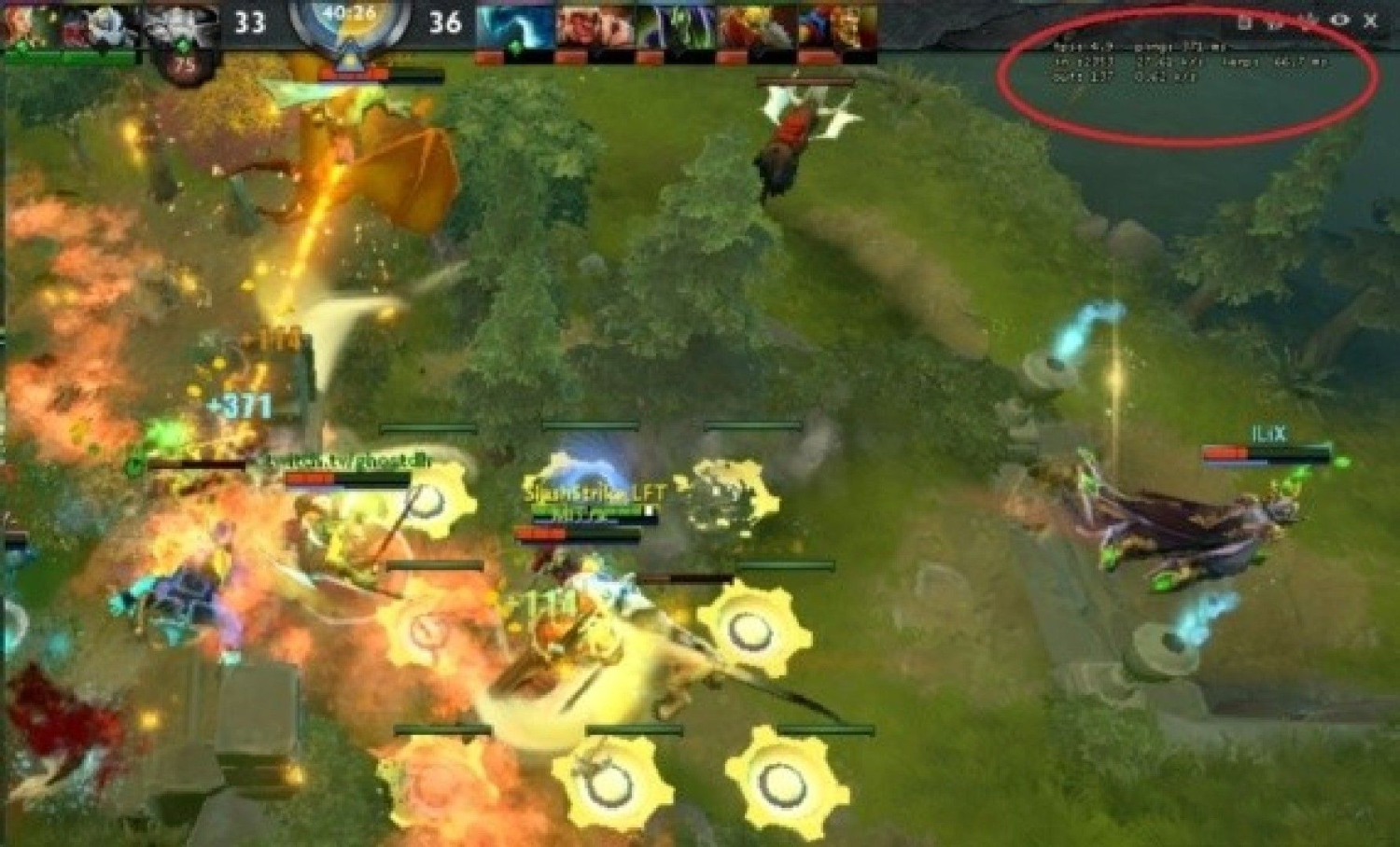
Una vez elegido el método y activado el contador de FPS en Dota 2, solo queda interpretar bien los datos. Si los FPS son estables y rondan los 100 o más, pero el juego sigue notándose con retraso, lo más probable es que el problema esté en el ping o en la pérdida de paquetes. Precisamente por eso el primer método, desde los ajustes del juego, muestra los tres valores a la vez: FPS, Ping y Loss.
Si los FPS están bien y la red no tiene la culpa, pero algo sigue sin ir como debería, conviene profundizar en la optimización de los gráficos y la configuración del juego. Es un tema aparte que tratamos en detalle en nuestra guía sobre la optimización de Dota 2 en LIS-SKINS.
