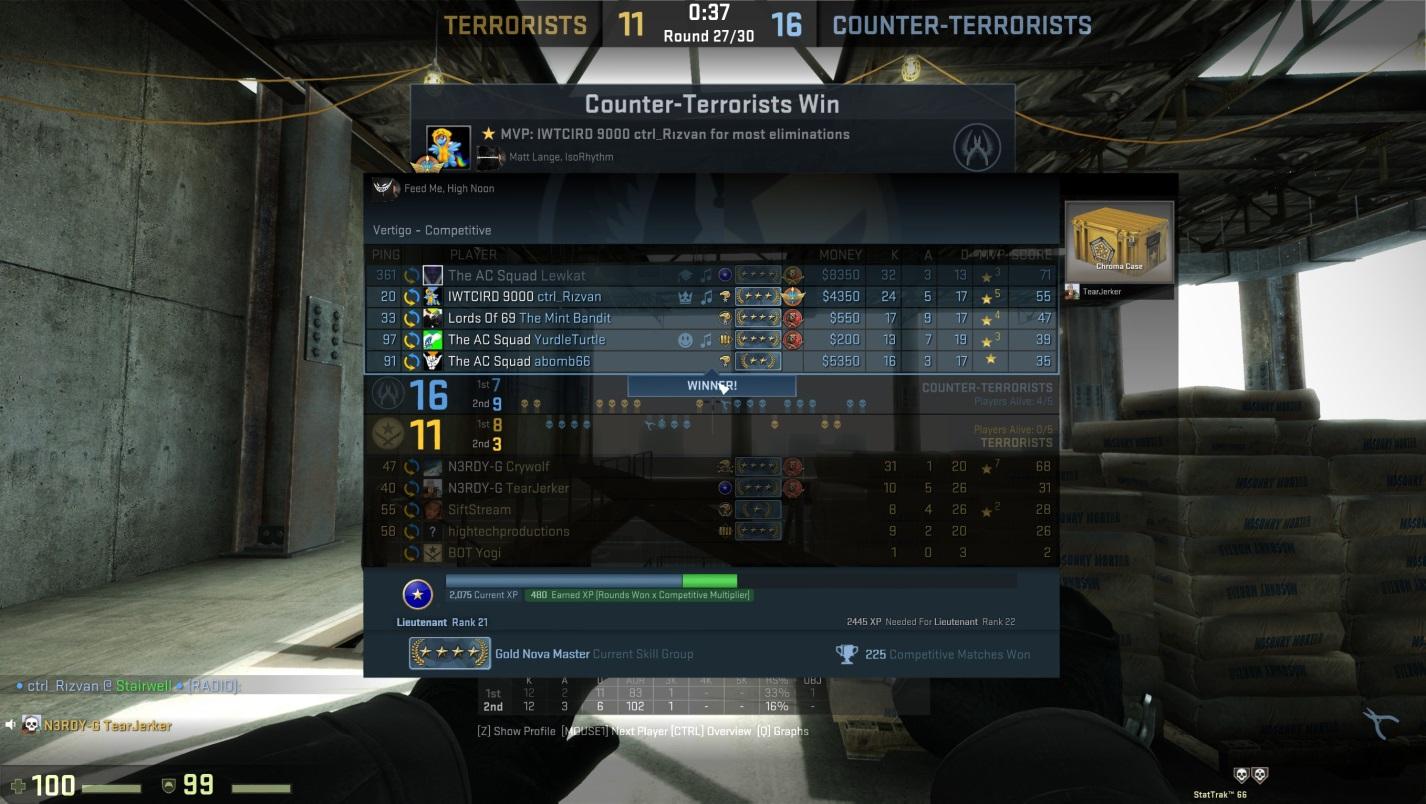
Muchos jugadores de CS GO buscan periódicamente en foros y sitios web cómo mostrar el ping en la pantalla para poder controlar periódicamente la situación en el campo. Para algunos, este parámetro les permite arrastrarse con bastante alegría o comprender que hoy el proveedor se está volviendo loco. Y en algunos casos, puedes aportar evidencia de que todo está bien con tus manos, pero no tanto con la conexión —.
Si hablamos concretamente del ping, este se ve afectado por:
seleccionar un servidor específico en el juego (cuanto más cerca del jugador —, más bajo);
Plan de tarifas del proveedor de Internet;
la antigüedad del enrutador doméstico (el modelo antiguo no puede transmitir la señal a la velocidad adecuada);
conexión inalámbrica de una PC o computadora portátil (ping «por aire» es siempre mayor);
desorden general del sistema operativo;
VPN habilitada (el ping puede dispararse a más de 300);
ejecutar rastreadores de torrents o clientes de descarga;
utilidades que consumen tráfico constantemente.
Para la mayoría de los jugadores comunes, ping no significa nada, solo números parpadeantes en la pantalla. Pero no se sorprenda si de repente lo pueden expulsar del servidor sin motivo aparente — El ping es claramente visible en las estadísticas y nadie quiere jugar con aquellos que siempre son lentos y reaccionan a lo que sucede con un gran retraso.
Cómo mostrar ping en el monitor
Para aquellos para quienes es extremadamente importante conocer toda la información sobre el juego, ya sea ping, número de fotogramas por segundo y más, los desarrolladores han creado varios comandos especiales de consola dentro de CS GO. Para habilitar la propia consola — vaya a configuración y habilite la casilla de verificación correspondiente.
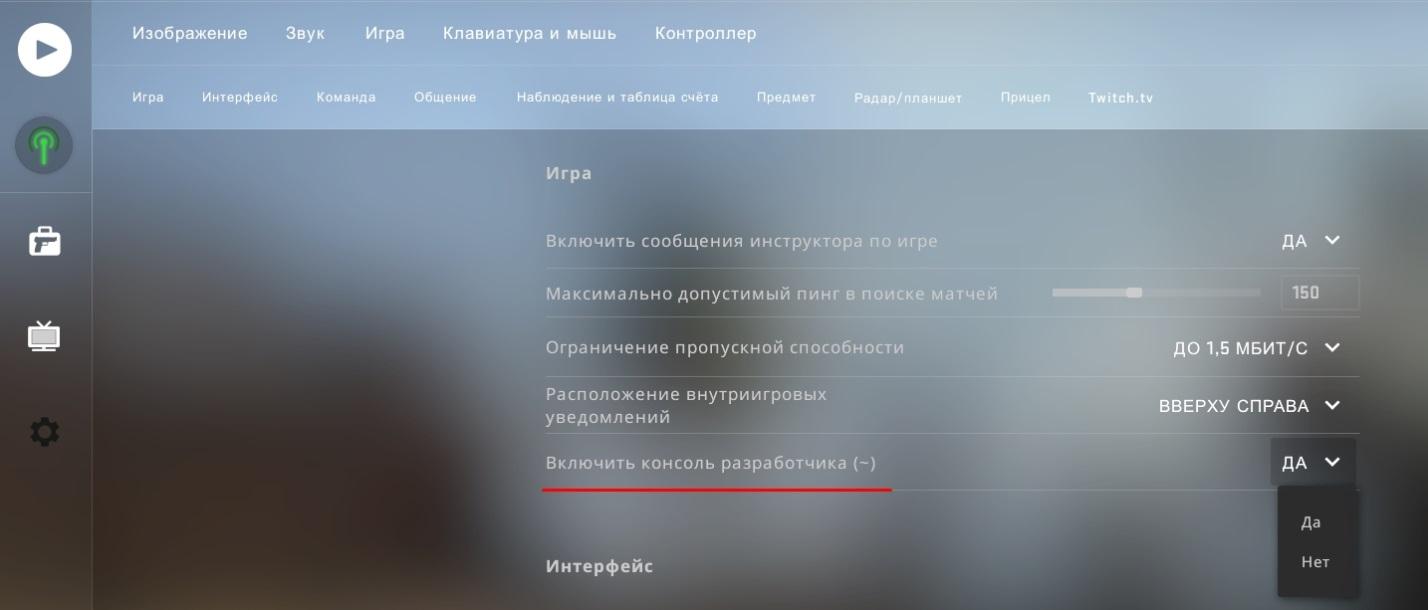
Al mismo tiempo, no olvides limitar el ping permitido en las partidas a 30-50 ms para limitar automáticamente las ralentizaciones, la inestabilidad del servidor y otros problemas de red que puedas encontrar mientras juegas en Internet.
Ahora lo más importante — es cómo mostrar el ping en la pantalla.
Para hacer esto, abra la consola con la clave «Tilde» (~), también conocida como ortodoxa «Ё» e ingrese el comando net_graph 1.
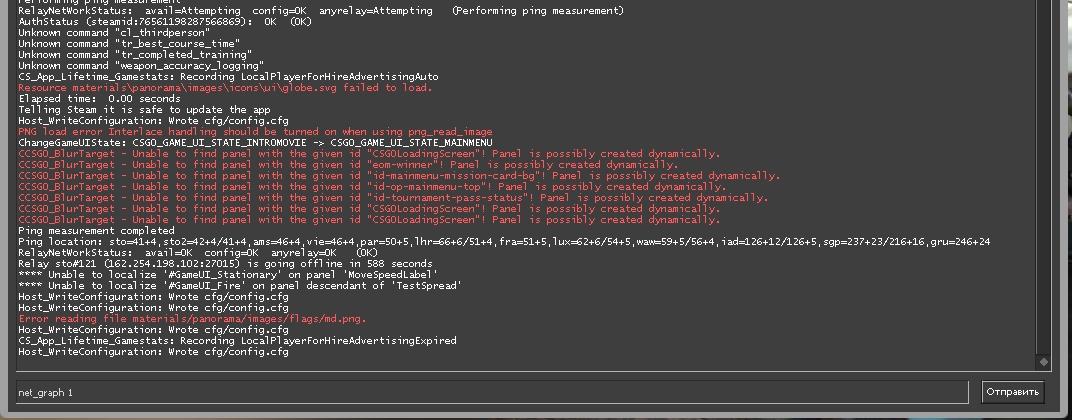
Si utiliza cero en lugar de uno, el gráfico desaparecerá del monitor. Algo útil en caso de que a alguien le molesten mucho los números fluctuantes en la parte inferior de la pantalla.
El contador muestra los siguientes indicadores:
FPS en el juego;
Tiempo de fotograma (en milisegundos);
Haga ping a la red de su hogar/oficina;
Número de paquetes perdidos (en%).
Hay otras opciones, pero no a todo el mundo le interesan.
Corrección de línea de comando
De forma predeterminada, muchas instrucciones solo muestran cómo mostrar ping en CS GO, pero no escriben nada sobre cómo configurar este gráfico. Corrijamos la situación.
El tamaño de los números se puede reducir con otro comando — net_graphproportionalfont 0. Si desea permanecer con una fuente grande — reemplace el cero con uno. Pero estas dimensiones sólo son útiles cuando juegas en un monitor FullHD con una diagonal de 22 pulgadas o más. Con una diagonal más pequeña, los números llaman mucho la atención. Pero, en general, usted mismo decide el valor óptimo.
Además, el bloque de ping también se puede mover. Y hay varios comandos de consola correspondientes para esto:
net_graphpos 1 — esquina inferior derecha;
net_graphpos 2 — centro;
net_graphpos 3 — esquina inferior izquierda;
net_graphpos >3 — capacidad de mover píxel a píxel (ideal para monitores de pantalla ancha).
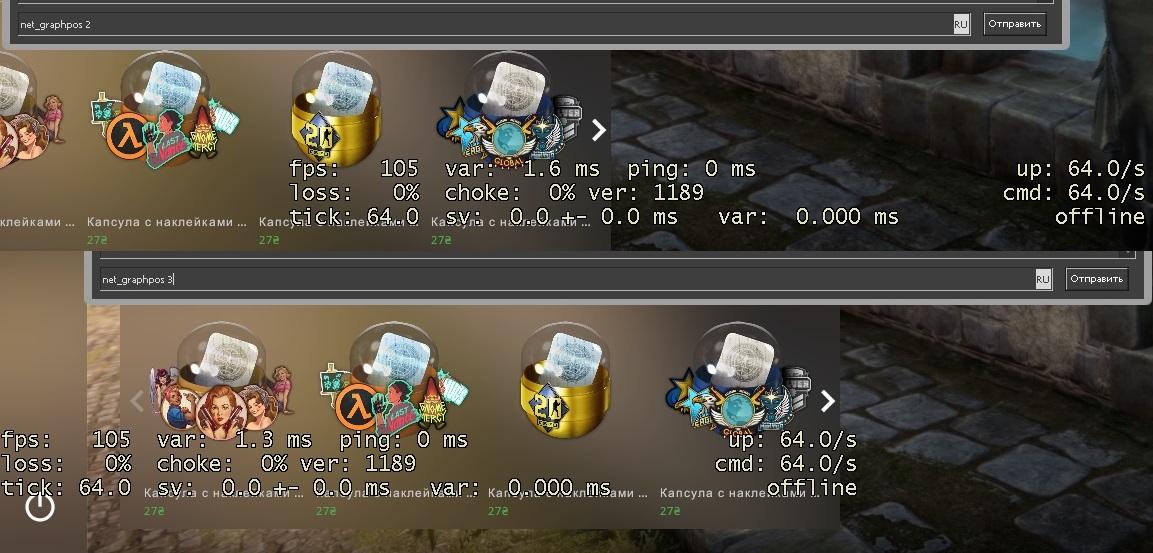
Digamos que descubrimos estos parámetros — la imagen es clara, el ping es visible. Pero, ¿por qué es tan alto si la tarifa es de 100 Mbit/s y superior, la tarjeta de red se instala por separado, la conexión se realiza por cable y en general tienes una máquina de juego comprada por varios miles de dólares?
Y aquí me vienen a la mente varios puntos parásitos, a los que no les importa en absoluto el coste, la potencia y el fabricante del dispositivo:
muchas tareas ejecutándose en segundo plano;
mal antivirus (o su total ausencia);
lejanía del servidor de su región;
vecinos conectados a Wi-Fi gratuito;
relativamente maltratado por la vida y un cable mordido/roto;
no es el software con más licencias;
fase lunar.
Bajar el ping en el juego.
Por trivial que parezca, las recomendaciones estándar con una probabilidad de alrededor del 90% son siempre las más efectivas. Estamos acostumbrados a buscar un problema en sitios dudosos, escribiendo información innecesaria en el registro, el archivo de host y la configuración del enrutador, lo que a menudo solo empeora la situación. Pero repasemos primero los conceptos básicos:
Deshabilite todas las aplicaciones y procesos de terceros, incluidas las actualizaciones automáticas del sistema, que pueden reducir en gran medida la velocidad de Internet en general y el ping en particular;
Actualizar los controladores del sistema (placa base, tarjeta de video, chipset, sonido, red);
Revise su PC en busca de virus y utilice no solo los clásicos Kaspersky, AVAST, NOD32, sino también los llamados clientes de malware que buscan enlaces de terceros y procesos internos que transfieren tráfico «a la izquierda»;
Asegúrese de que el proveedor brinde una calidad de servicios adecuada. Seguramente entre mis amigos hay varios chicos que están en el mismo proveedor, pero para ellos todo está bien. Al mismo tiempo, pregunte qué tipo de enrutador tienen y qué cambiaron en la consola (si cambiaron).
También hay una serie de comandos de consola con los que probablemente te hayas encontrado:
Raro XXXX
CI_cmdpate XX
CI_actualización
Quizás ayuden, pero sólo están diseñados para la conexión a Internet más débil, de hasta 10 Mbit/s y una conexión ADSL, que hoy en día sólo la proporciona Rostelecom y una docena de proveedores más. En este caso, es mejor acudir a la empresa que presta el servicio para informarse, de lo contrario sólo empeorarás las cosas. Y no queremos aportar información dudosa sobre este asunto.
En general, la regla principal al jugar CS GO — es no tocar la configuración proporcionada inicialmente por la aplicación. Lo mismo ocurre con los comandos de la consola. Si no está seguro de cómo funcionan y de qué son responsables —, no realice un autodiagnóstico. En el mejor de los casos, nada cambiará. En el peor de los casos — tendrás que reinstalar el cliente y perder un tiempo precioso.